RainAgent:AI 运维助手与应用排障
概述
RainAgent 是 Rainbond 平台内置的 AI 助手插件,面向应用部署,排错和运维场景,提供自然语言驱动的平台操作体验。用户可以通过对话描述目标,例如“帮我检查当前应用状态”“查看组件日志”“帮我部署这个项目”,RainAgent 会结合当前页面上下文、用户权限和 Rainbond MCP 工具,完成信息查询、问题分析和必要的运维操作。
在开源版 Rainbond 中,RainAgent 仅开放给首个注册的企业管理员使用。企业版开放完整使用范围,让平台用户能够通过自然语言完成平台查询、排障分析、配置管理和交付验证等操作。
 视频教程RainAgent 安装使用视频教程打开视频详情页,按照页面中的关键步骤完成 AI 助手安装、模型配置、部署和排错。
功能对比
RainAgent 在开源版和企业版中的核心能力一致,主要差异是使用范围:
| 功能差异 | 开源版 | 企业版 |
|---|---|---|
| 使用范围 | 仅首个注册的企业管理员可使用。 | 企业内用户均可使用 RainAgent,具体可查询和可操作范围受平台权限控制。 |
核心能力
自然语言平台操作
RainAgent 可以结合当前企业、团队、应用和组件上下文理解用户意图,通过对话完成平台查询、问题分析和后续操作。
- 上下文识别:在不同页面打开 AI 助手时,自动结合当前企业、团队、应用、组件等上下文。
- 多轮追问:支持先查询状态,再继续查看日志、事件、配置或执行下一步操作。
- 结构化呈现:将工具调用、状态结果、审批信息和执行结果整理成更易读的对话内容。
应用与组件排障
RainAgent 可以读取应用、组件、实例、日志和事件信息,辅助定位启动失败、访问异常、实例不健康等常见问题。
- 状态检查:查看应用、组件和实例的运行状态。
- 日志分析:读取组件日志,辅助判断启动失败、异常退出、依赖不可用等问题。
- 事件排查:结合平台事件和运行状态,分析构建、部署、调度、启动阶段的异常。
部署与交付辅助
RainAgent 可以辅助创建应用或组件,触发构建、部署等交付动作,并帮助用户检查最终运行状态和访问结果。
- 创建引导:根据镜像、源码、软件包、YAML 或 Compose 等输入辅助创建应用或组件。
- 参数补齐:根据当前团队、集群、应用上下文补齐必要参数。
- 交付验证:部署完成后检查组件实例、访问地址和运行状态。
配置管理与变更执行
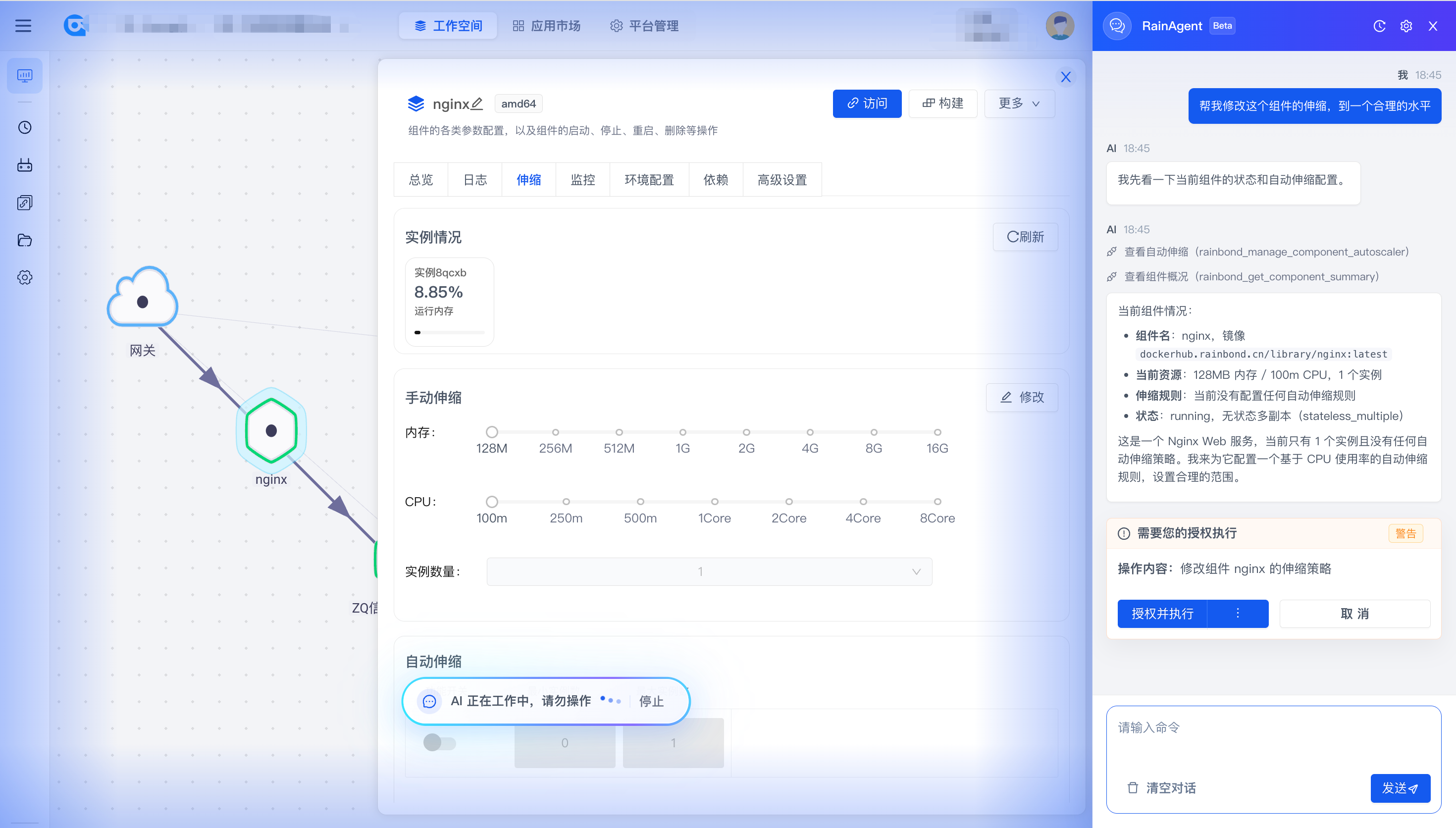
RainAgent 支持查看和调整组件环境变量、端口、存储、依赖、资源规格和健康检查等常见配置。涉及变更时会进入审批确认流程。
- 组件配置:查看或修改环境变量、端口、存储、依赖、探针和资源规格。
- 生命周期操作:对组件执行启动、停止、重启、构建、部署等操作。
- 风险确认:对会影响运行状态的操作展示审批卡片,确认后再执行。
审批与安全控制
RainAgent 继承 Rainbond 当前用户权限。对于变更类操作,会展示审批卡片,由用户确认后再执行;普通风险操作可设置本会话自动批准策略,高风险操作仅可逐次批准。
主要使用场景
应用部署
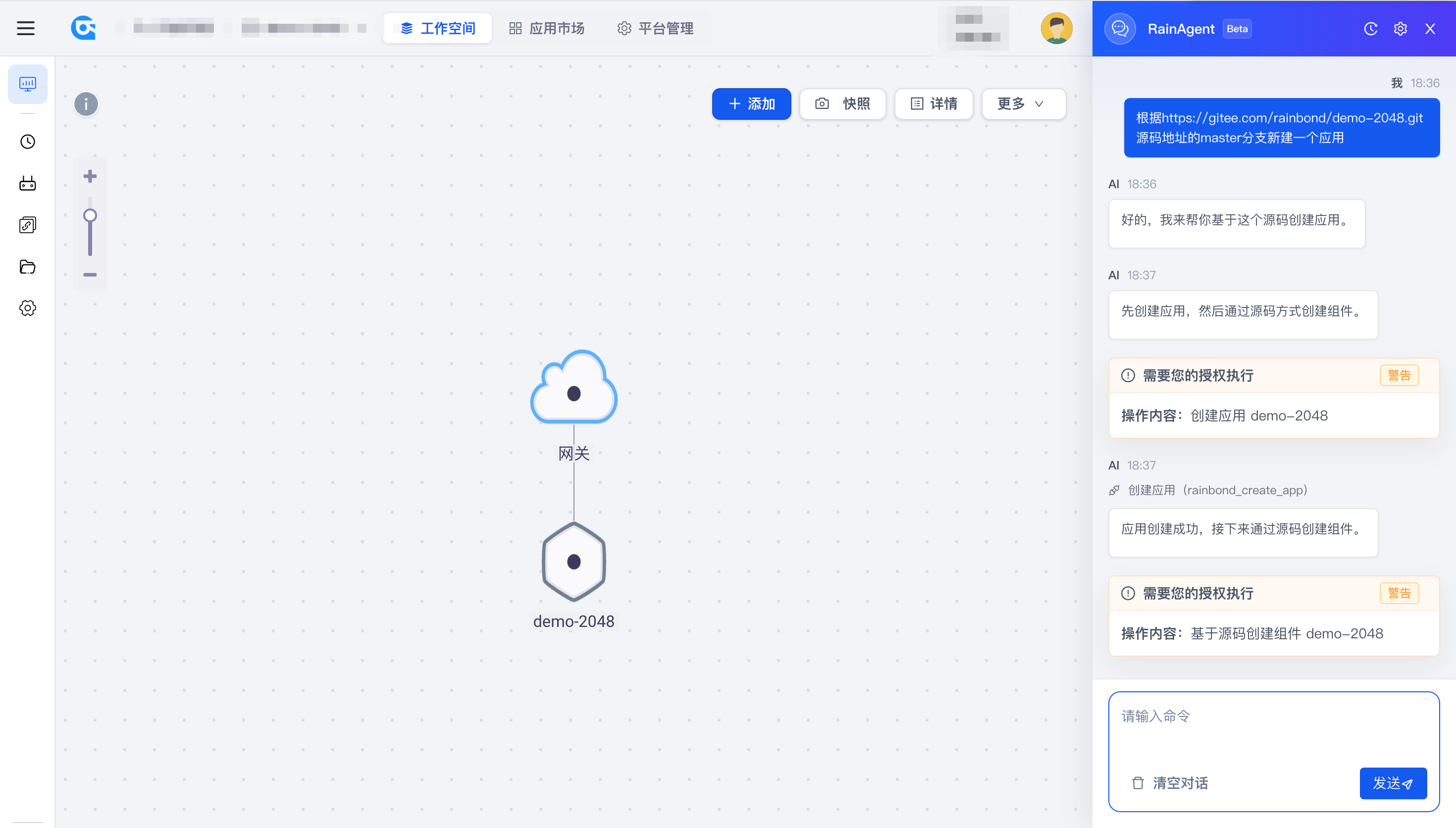
应用部署场景聚焦应用或组件的创建、部署和交付验证。建议提示词说明来源类型、目标应用或组件,以及需要 RainAgent 帮你确认的结果。
| 场景 | 示例提示词 |
|---|---|
| 镜像部署 | 帮我用 nginx:latest 创建一个组件,并确认需要配置哪些端口。 |
| 源码部署 | 帮我部署这个源码项目,按当前团队和应用上下文补齐参数。 |
| 部署执行 | 帮我重新部署当前组件,执行前说明会触发哪些操作。 |
| 交付验证 | 帮我验证当前应用是否已经部署完成,并检查访问地址是否可用。 |
组件排障
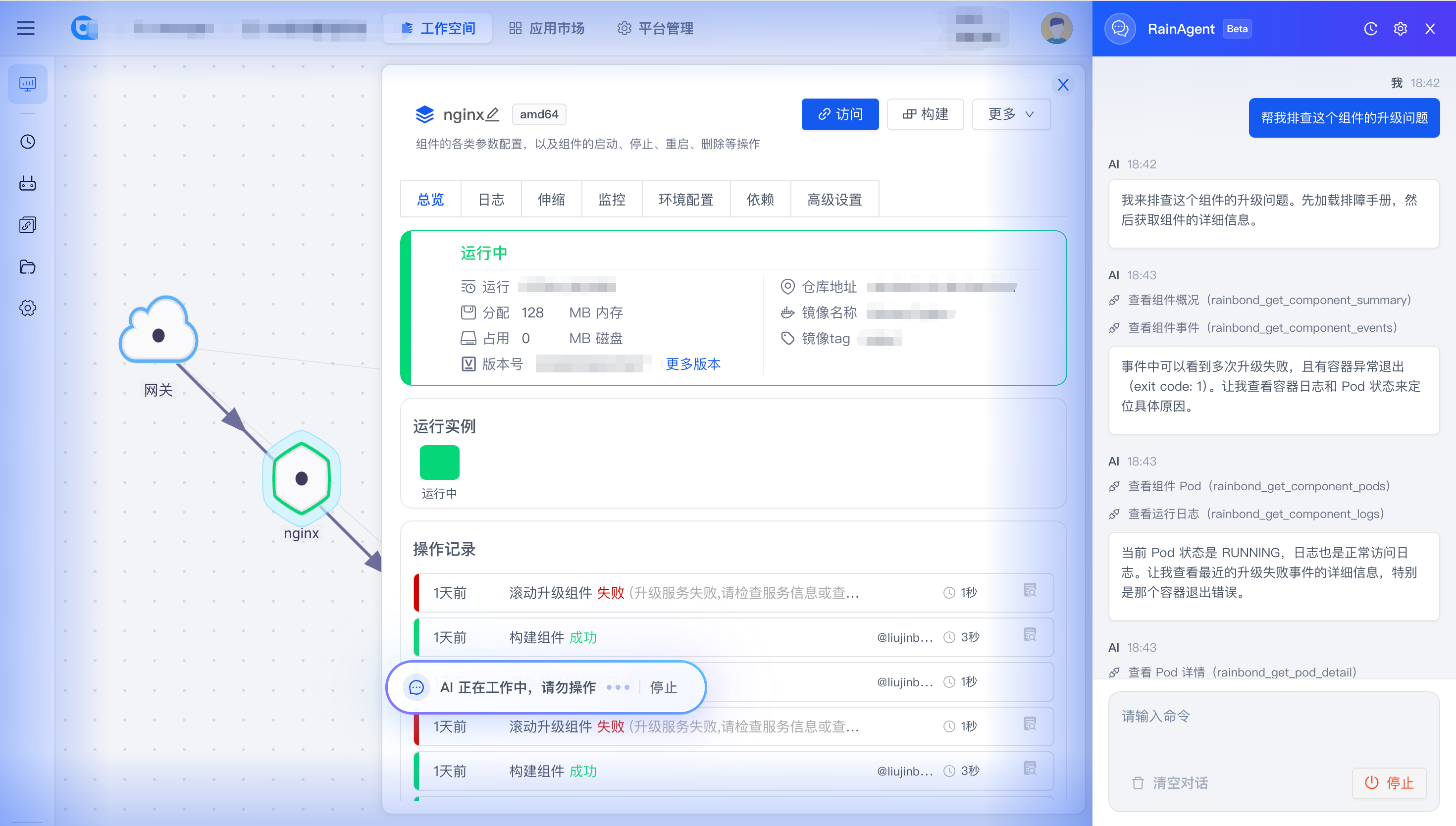
组件排障场景聚焦异常定位,适合在目标应用或组件页面打开 AI助手 后使用。建议提示词说明异常现象、组件名称和希望查看的信息范围。
| 场景 | 示例提示词 |
|---|---|
| 启动失败 | 帮我排查这个组件为什么没有正常运行。 |
| 日志分析 | 查看 frontend 组件最近 100 行日志,并帮我判断是否有异常。 |
| 事件分析 | 帮我看一下当前组件最近的事件,分析是否和启动失败有关。 |
| 实例异常 | 帮我检查当前组件的实例状态,看看是否有重启或不健康的实例。 |
| 访问异常 | 当前组件访问不通,帮我检查端口、网关访问和组件状态。 |
| 下一步建议 | 根据刚才的日志和事件,告诉我下一步应该先检查什么。 |
运维范畴
运维范畴聚焦组件层级的日常操作和配置管理。建议提示词明确组件名称、要执行的动作,以及是否需要在执行前先说明影响范围。
| 场景 | 示例提示词 |
|---|---|
| 组件状态 | 帮我检查当前组件的运行状态和实例数量。 |
| 重启组件 | 帮我重启当前组件,执行前先说明会影响哪些实例。 |
| 启停组件 | 帮我停止 frontend 组件,确认前请先展示操作对象。 |
| 环境变量 | 帮我查看当前组件的环境变量配置。 |
| 端口配置 | 帮我检查当前组件的端口配置和访问方式。 |
| 健康检查 | 帮我查看当前组件的健康检查配置,并判断是否合理。 |
使用指南
安装插件
Rainbond 平台右上角的 AI助手 按钮为常驻入口。未安装 RainAgent 插件时,点击按钮不会直接进入对话,而是提示安装插件。
- 使用企业管理员账号登录平台。
- 点击右上角 AI助手。
- 如果当前企业未安装插件,系统会提示“AI助手插件未安装”。
- 点击 去安装,进入企业扩展中心。
- 找到 RainAgent 相关插件并完成安装。
非企业管理员点击未安装的 AI 助手时,系统会提示联系企业管理员安装。
配置 AI 助手
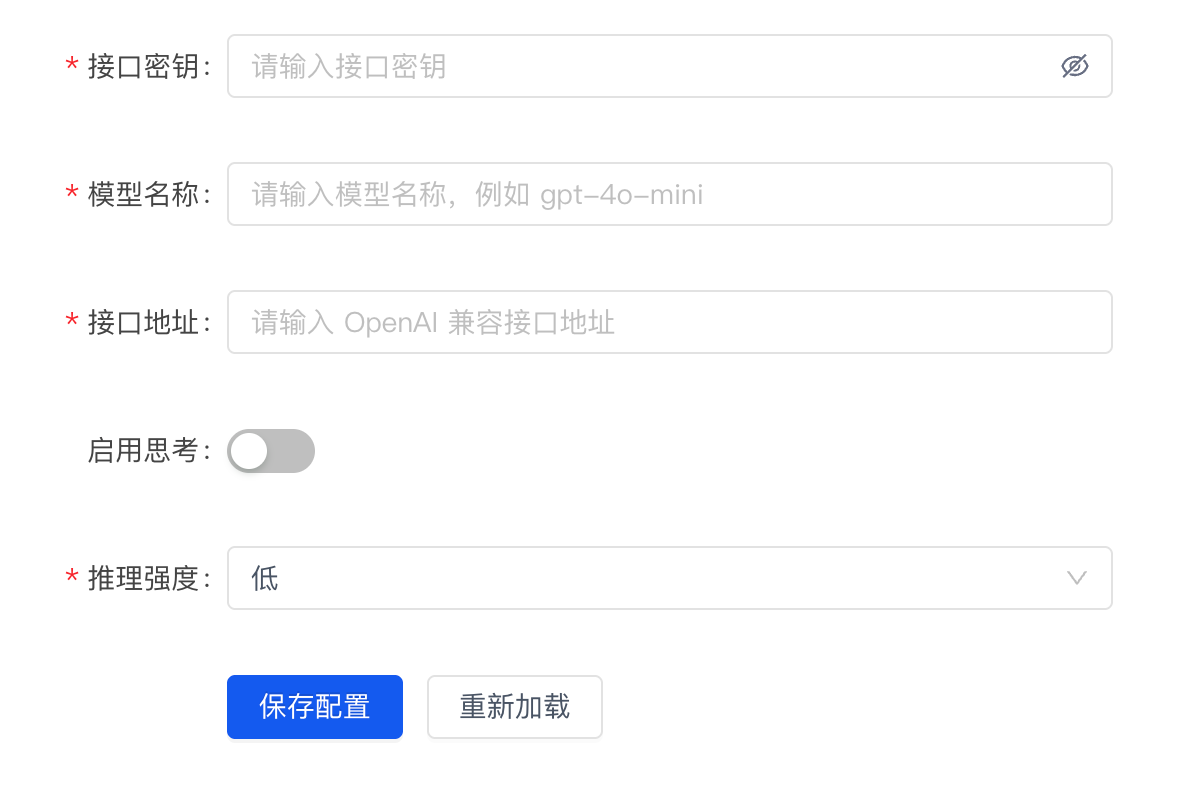
插件安装完成后,还需要配置模型参数。进入 平台管理 -> 平台设置 -> AI助手设置,填写并保存以下配置:
| 配置项 | 说明 |
|---|---|
| 模型服务地址 | 对应 OPENAI_BASE_URL,必须以 http:// 或 https:// 开头。 |
| 模型名称 | 对应 OPENAI_MODEL,用于指定 RainAgent 调用的模型。 |
| 访问密钥 | 对应 OPENAI_API_KEY,保存后会加密存储并在界面中脱敏展示。 |
| 思考模式 | 对应 LLM_THINKING_ENABLED,按模型能力选择是否开启。 |
| 推理强度 | 对应 LLM_REASONING_EFFORT,可选择 low、medium 或 high。 |
配置保存后,即可通过右上角 AI助手 打开 RainAgent。
审批权限开启与管理
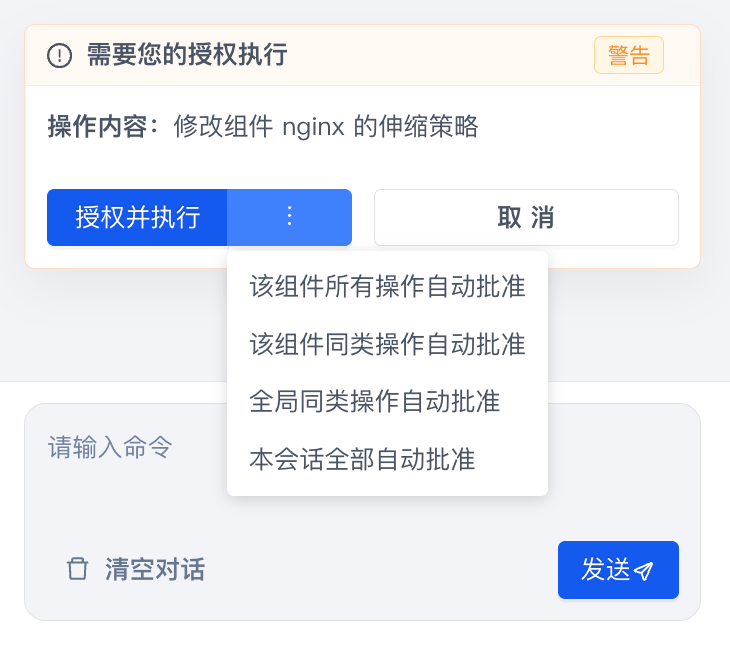
RainAgent 对变更类操作提供审批确认能力,不需要单独安装额外组件。用户在对话中发起启动、停止、重启、删除、配置修改等操作时,系统会按风险等级展示审批卡片。
- 点击 授权并执行 后,RainAgent 才会继续执行该操作。
- 点击 取消 可拒绝本次操作。
- 普通风险操作可在审批按钮旁的 "···" 选择自动批准策略,例如该资源所有操作自动批准、同类操作自动批准或本会话全部自动批准。
- 点击对话框顶部的设置按钮,可以查看、移除或清空当前会话的自动批准策略。
自动批准策略仅在本次浏览器会话内生效,关闭浏览器后失效。高风险操作不会匹配自动批准策略,必须逐次确认。
上下文清理与压缩
RainAgent 会保留当前会话上下文,便于连续追问。切换到完全不同的任务、应用或组件时,建议先清理旧上下文,避免历史对话影响新的判断。
- 在 AI 助手底部点击 清空对话。
- 确认后,当前会话的消息和操作记录会被删除。
- 清空后重新从当前页面发起问题,例如“帮我检查当前组件状态”。
当对话较长时,RainAgent 会自动压缩历史上下文以节省 token。压缩过程中界面会提示“正在压缩对话历史以节省 token...”,用户通常无需手动处理;如果压缩失败,系统会使用原始历史继续对话。
注意事项
- RainAgent 的可用范围受平台授权范围和用户权限影响。
- AI助手 按钮为平台常驻入口,插件未安装时会提示安装,插件安装后仍需完成参数配置。
- 开源版默认仅首个注册的企业管理员可使用 RainAgent。
- 企业版用户可使用 RainAgent,但实际可查询和可操作资源仍以 Rainbond 权限体系为准。
- 删除、停止等高风险操作会触发确认流程,请在确认前仔细核对目标资源。
- 自动批准策略只在当前浏览器会话内生效,高风险操作仍需逐次确认。
- 切换到新的应用、组件或排障目标时,建议先清空对话再重新提问。
- RainAgent 依赖平台 MCP 工具与后端服务,若出现连接异常,请联系平台管理员检查插件和 MCP 服务状态。