AI 模型服务和 GPU 实例部署
版本基线: Rainbond 6.x AI 大模型功能;当前公开界面证据主要覆盖 NVIDIA GPU 资源。其他 GPU 类型需按插件、驱动、Kubernetes Device Plugin 和模型框架逐项验证。
前置检查
kubectl get nodes -o custom-columns=NAME:.metadata.name,GPU:.status.capacity.nvidia\\.com/gpu
kubectl describe node <gpu-node-name>
操作步骤
- 从内置模型、ModelScope、HTTP、上传文件或本地路径准备模型;离线环境提前导入模型文件。
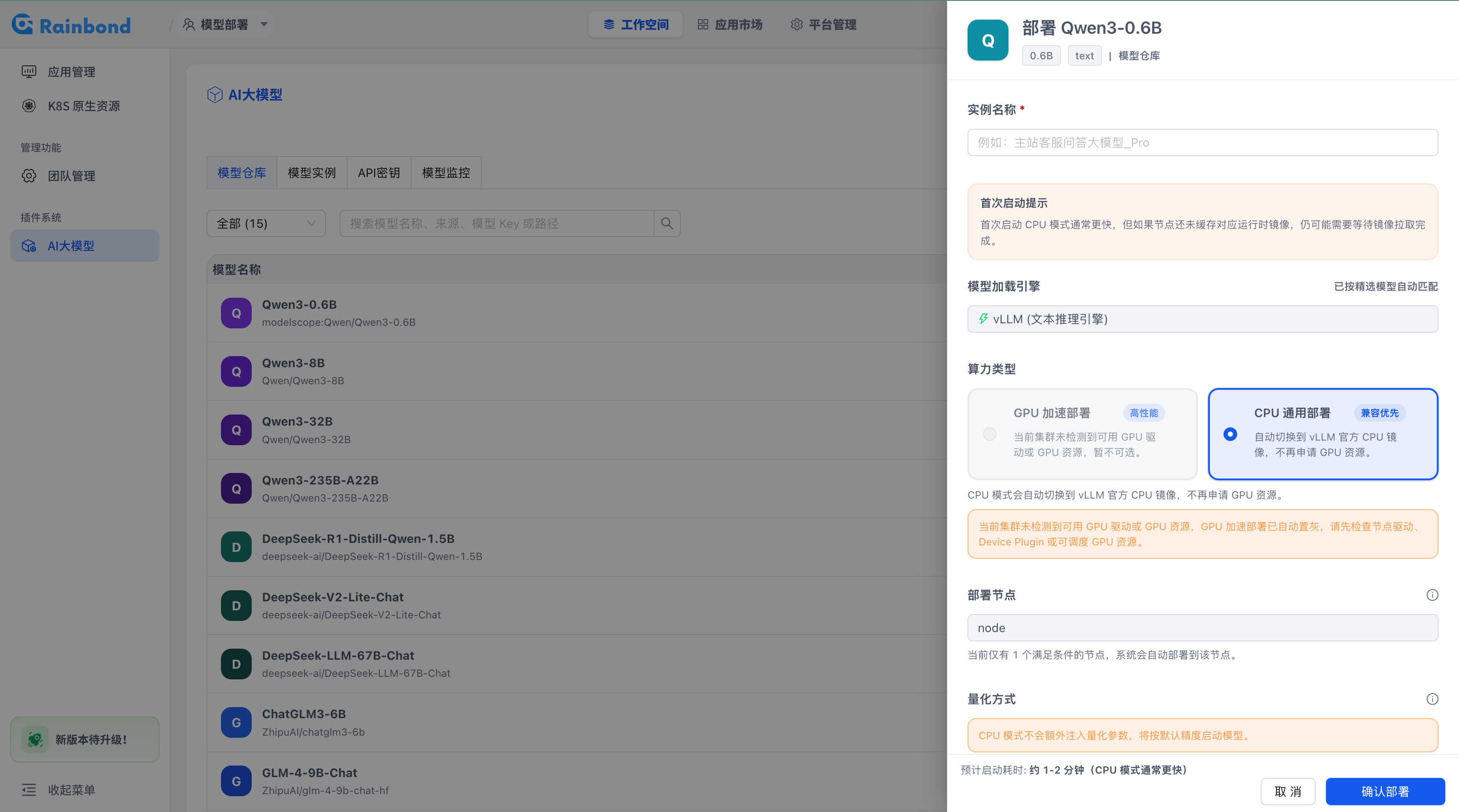
- 创建模型实例,选择推理引擎、CPU/GPU 模式、GPU 型号与数量、节点和环境变量。
- vLLM 模型按显存设置量化、显存利用率和最大上下文长度。
- 启动实例,检查状态、事件和日志;先用平台在线调试完成最小请求。
- 创建 API Key,记录 OpenAI 兼容 base URL 和模型名称,再接入 Dify 或业务系统。
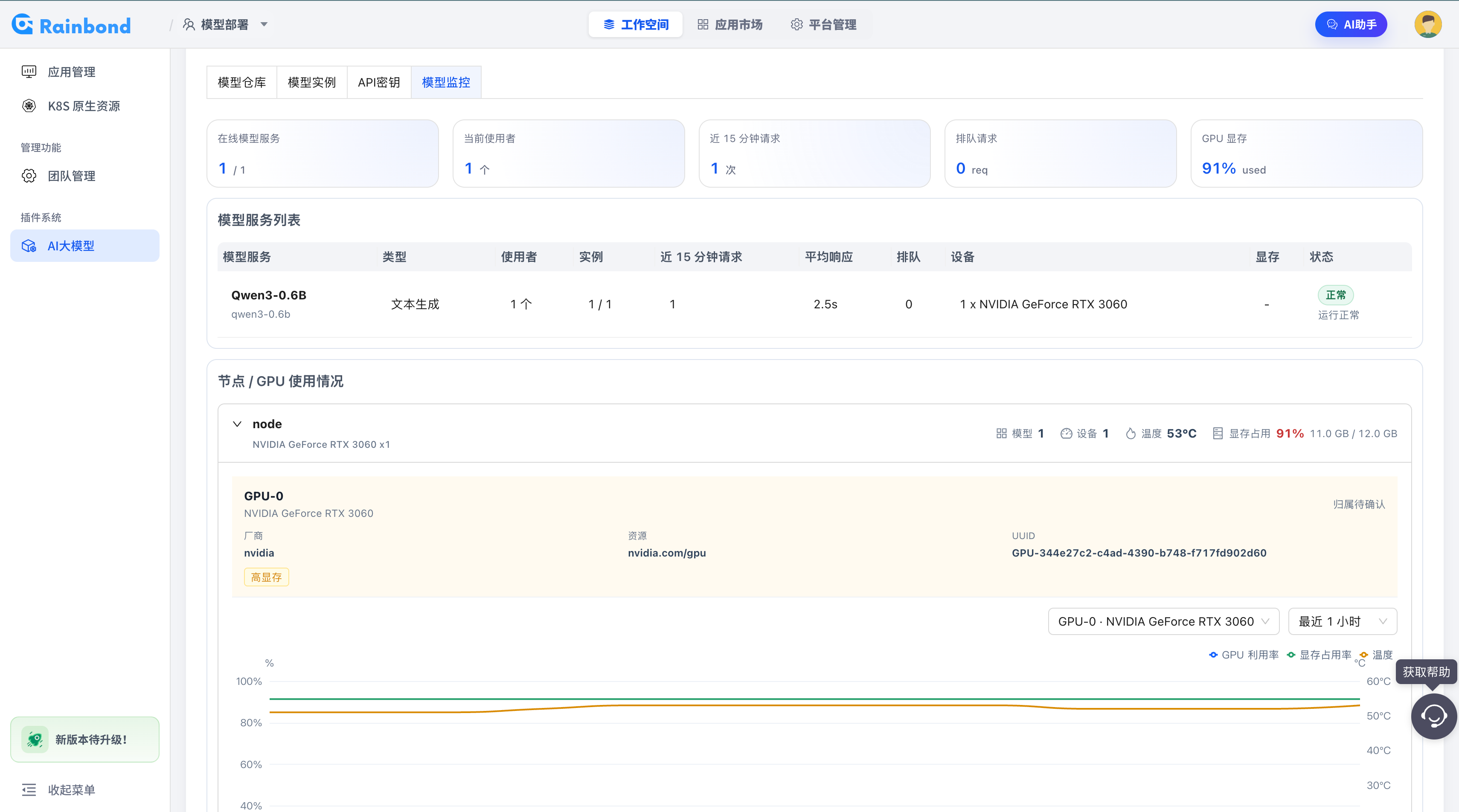
- 观察请求数、失败数、平均响应时间、GPU 总览和实例占用关系。
常见故障
- GPU 数量为 0:检查节点驱动、Device Plugin 和资源名称。
- 模型加载 OOM:降低上下文或显存利用率,使用量化模型,或增加 GPU 资源。
- API 401:确认密钥有效且请求使用正确模型名。
- 首次启动很慢:区分模型下载、镜像拉取和模型加载;离线环境必须预置全部物料。
“AI 网关”在当前公开证据中指模型地址、API Key 和 OpenAI 兼容接入,不应扩展为多厂商路由、配额和计费能力。详见 AI 应用专题。