监控中心
概述
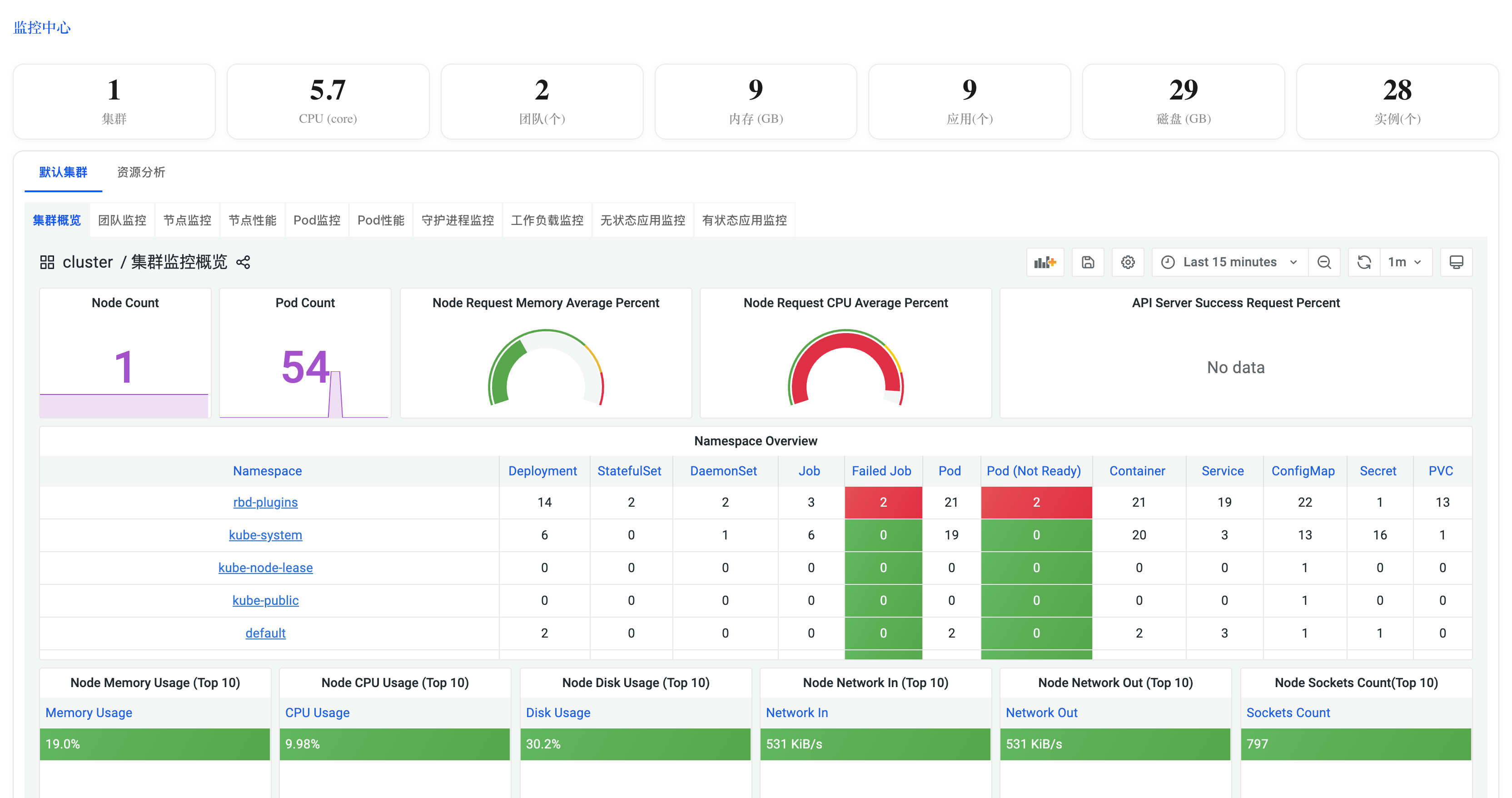
Rainbond 监控中心插件为平台提供开箱即用的流量可观测能力。启用后,平台管理员可在平台管理视图查看网关整体流量和异常入口,应用负责人可在应用视图查看应用 SLA、组件摘要和内部路由质量,开发者可在组件视图定位单个组件的吞吐、延迟和错误路由。
监控中心围绕三个视图拆分监控入口:
| 视图入口 | 适用对象 | 新增能力 |
|---|---|---|
| 平台管理 -> 监控中心 -> 网关监控 | 平台管理员、运维人员 | 查看平台入口总请求量、出口流量、错误率、平均延迟、节点总览和跨团队/应用排行 |
| 应用视图 -> 监控中心 | 应用负责人、运维人员 | 查看应用 SLA、应用级流量指标、组件摘要、路由耗时排行和内部路由错误 |
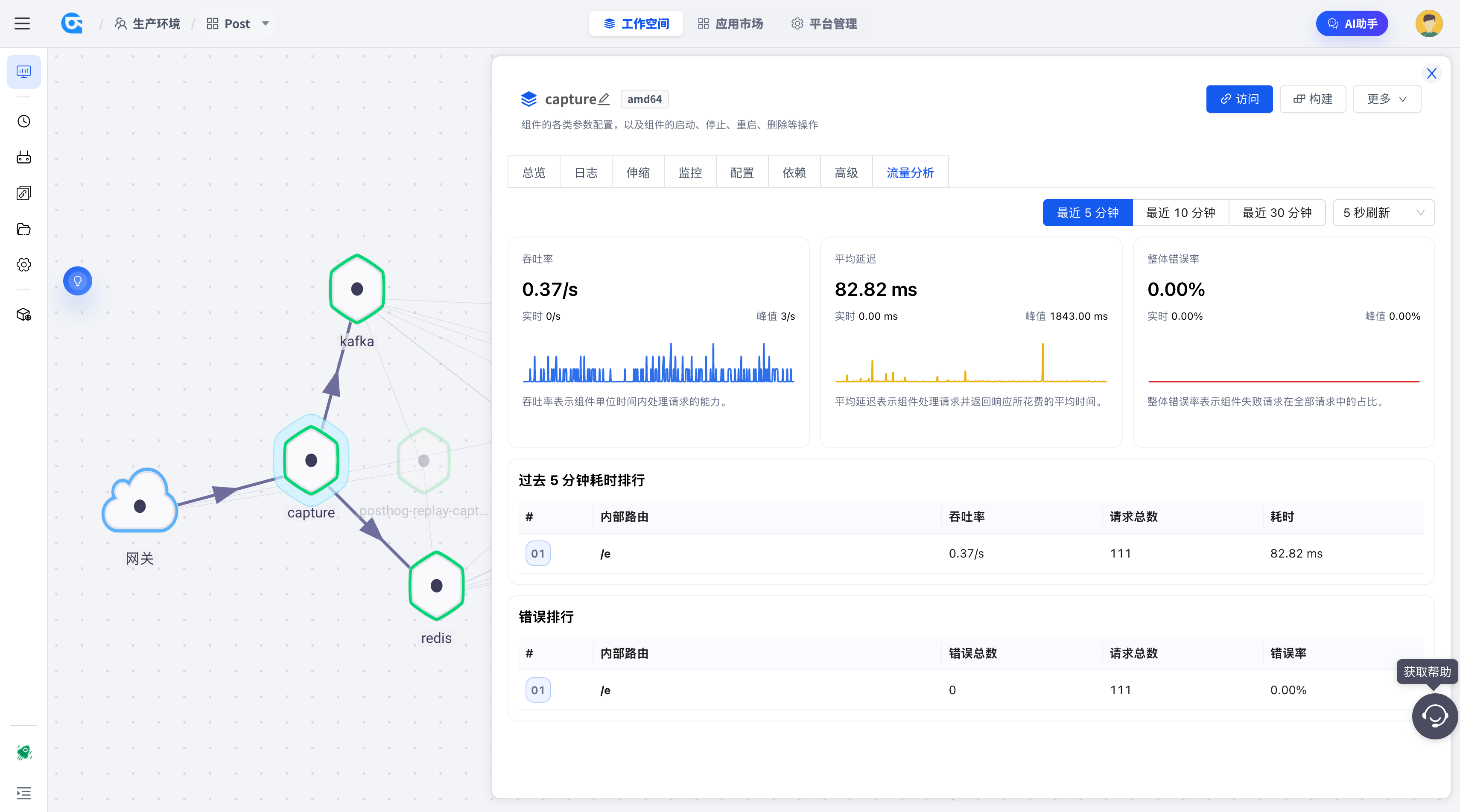
| 组件视图 -> 流量分析 | 开发者、组件负责人 | 查看组件吞吐率、平均延迟、整体错误率,以及组件内部路由耗时和错误排行 |
核心能力
平台级监控
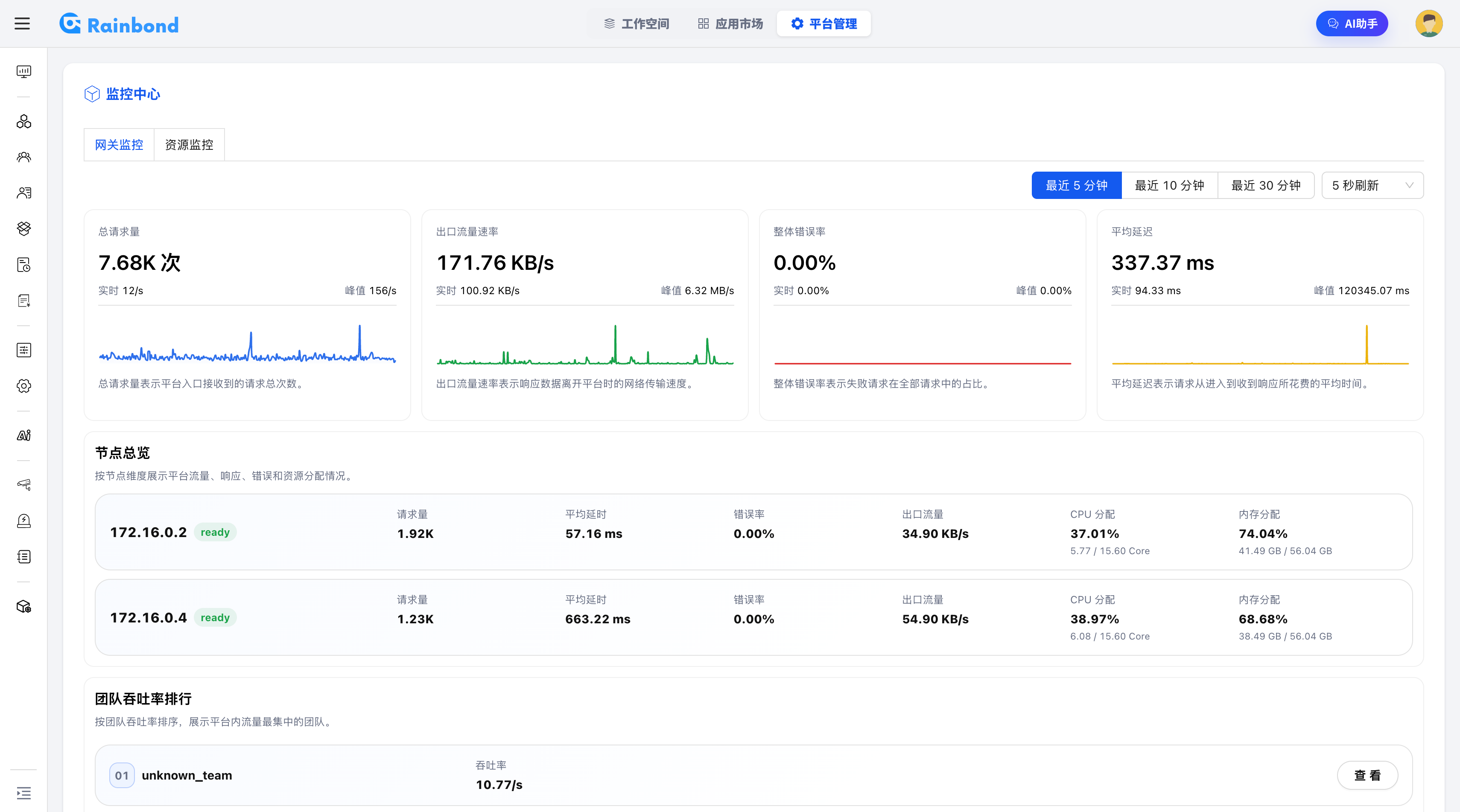
平台管理中的「监控中心」新增「网关监控」视图,用于从平台入口维度观察整体流量质量:
- 全局指标卡片:展示总请求量、出口流量速率、整体错误率和平均延迟,支持查看实时值与峰值。
- 时间范围与刷新频率:支持最近 5 分钟、最近 10 分钟、最近 30 分钟等时间窗口,并可设置自动刷新频率。
- 节点总览:按节点展示请求量、平均延迟、错误率、出口流量、CPU 分配和内存分配,帮助判断网关压力是否集中在某些节点。
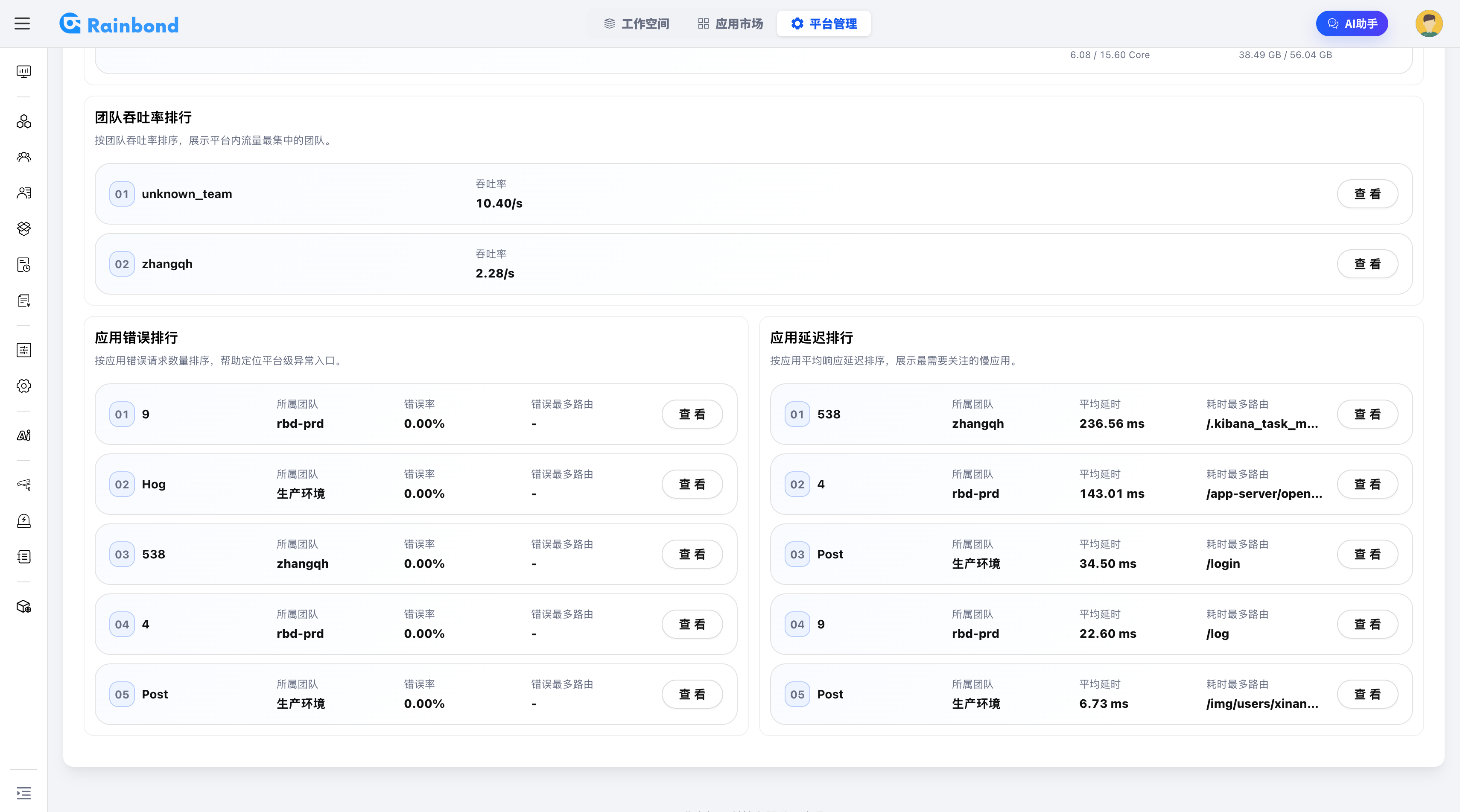
- 团队吞吐率排行:按团队吞吐率排序,快速识别平台入口流量最集中的团队。
- 应用错误排行:按应用错误请求数量和错误率排序,帮助定位平台级异常入口。
- 应用延迟排行:按应用平均响应延迟排序,展示高延迟应用、所属团队和耗时最多路由。
应用级监控
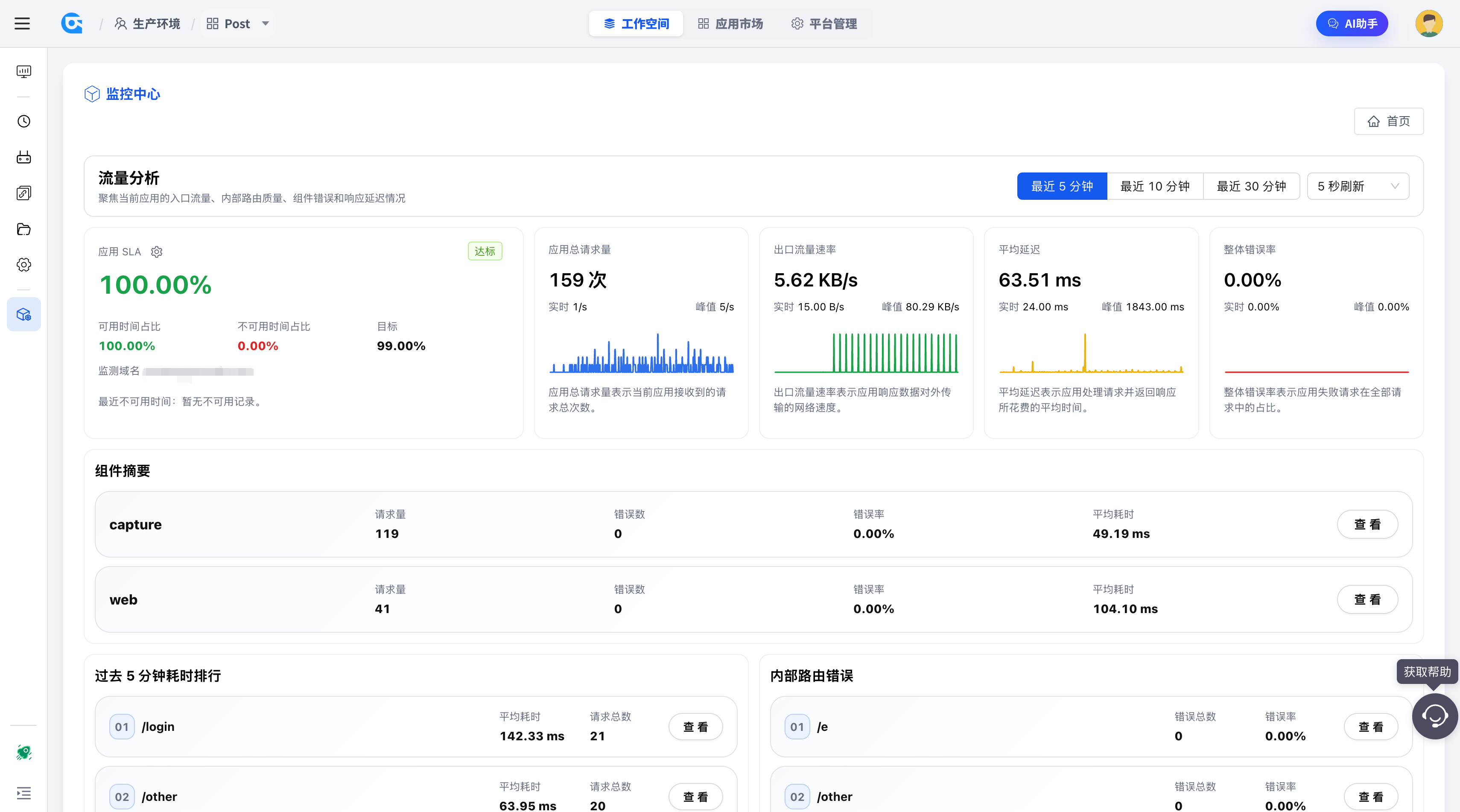
应用视图新增「监控中心」入口,用于从单个应用维度观察入口流量、组件质量和内部路由健康度:
- 应用 SLA:展示应用可用时间占比、不可用时间占比、目标值和最近不可用记录。
- 应用流量指标:展示应用总请求量、出口流量速率、平均延迟和整体错误率,并提供实时值、峰值和趋势图。
- 组件摘要:按组件展示请求量、错误数、错误率和平均耗时,可直接进入组件详情继续排查。
- 耗时排行:按内部路由平均耗时排序,展示请求总数和平均耗时,帮助定位慢接口。
- 内部路由错误:按内部路由展示错误总数和错误率,帮助定位应用内部异常链路。
组件级流量分析
组件视图新增「流量分析」标签页,用于聚焦单个组件的请求处理能力和异常路由:
- 组件指标卡片:展示吞吐率、平均延迟和整体错误率,并提供实时值、峰值和趋势图。
- 耗时排行:按内部路由展示吞吐率、请求总数和耗时,帮助识别组件内的慢请求。
- 错误排行:按内部路由展示错误总数、请求总数和错误率,帮助定位组件内失败请求。
- 拓扑联动排查:可在组件拓扑中选择目标组件后查看对应流量分析,适合从应用拓扑快速下钻。
指标说明
| 指标 | 说明 |
|---|---|
| SLA | 应用在统计时间范围内的可用时间占比 |
| 请求量 | 网关、应用或组件接收到的请求次数 |
| 吞吐率 | 组件单位时间内处理请求的能力 |
| 出口流量速率 | 响应数据离开平台或应用时的网络传输速度 |
| 平均延迟 | 请求从进入到收到响应所消耗的平均时间 |
| 整体错误率 | 失败请求在全部请求中的占比 |
使用指南
启用插件
- 进入 平台管理 -> 插件中心,找到「监控中心」插件并启用。
- 启用后,平台管理页面左侧导航栏会出现「监控中心」入口,应用视图和组件视图中也会出现对应的监控入口。
查看平台网关监控
- 进入 平台管理 -> 监控中心。
- 切换到 网关监控 标签页。
- 在页面右上角选择时间范围和刷新频率。
- 查看全局指标、节点总览、团队吞吐率排行、应用错误排行和应用延迟排行。
查看应用监控
- 进入目标团队下的目标应用。
- 打开 监控中心 页面。
- 查看应用 SLA、应用流量指标、组件摘要、耗时排行和内部路由错误。
- 点击组件摘要或排行项中的 查看,继续下钻到组件或路由详情。
查看组件流量分析
- 进入目标应用的拓扑视图,选择需要排查的组件。
- 在组件详情中切换到 流量分析 标签页。
- 查看组件吞吐率、平均延迟、整体错误率、耗时排行和错误排行。
- 结合内部路由排行定位慢请求或失败请求。