跳到主要内容

3 篇博文 含有标签「AI 应用」

查看所有标签

Dify+DeepSeek实战教程!企业级 AI 文档库本地化部署,数据安全与智能检索我都要

· 阅读需 12 分钟

上次折腾完 DeepSeek 的本地私有化部署后,心里就一直琢磨着:能不能给咱们 Rainbond 的用户再做点实用的东西?毕竟平时总收到反馈说文档查找不够方便,要是能有个 AI 文档助手该多好。正想着呢,搭建本地知识库的想法就冒了出来 —— 既能解决实际需求,又能把技术落地成真正有用的工具,这不就是两全其美的事嘛!尤其是想到企业场景里,知识库往往涉及业务流程、技术方案甚至客户数据,数据安全可是头等大事,本地化部署带来的数据不出本地、自主可控优势,简直是刚需中的刚需。

第一个跳进脑海的方案就是 Dify。作为最近一直在关注的工具,它在文档处理上的灵活性特别吸引我 —— 既能像搭积木一样定制问答逻辑,又能完美适配本地化部署环境,天生契合既要智能高效,又要安全合规的需求。于是赶紧搜了一波资料,发现确实有不少可参考的实践经验,但系统从零搭建的教程却不多。想着可能有不少朋友和我一样,既想拥有专属的知识库系统,又苦于没有清晰的入门指引,索性决定把自己的实践过程整理出来。

接下来这篇文章,就打算用最接地气的方式,手把手带你从 0 到 1 搭建一套专属的本地知识库系统。无论你是想优化企业内部文档检索(不用担心敏感数据上传云端的风险),还是像我一样想为用户打造更智能的文档服务,都能跟着步骤一步步实现。咱们不卖关子,直接上干货。

Dify

Dify 是一款开源的大语言模型(LLM) 应用开发平台。它融合了后端即服务(Backend as Service)和 LLMOps 的理念,使开发者可以快速搭建生产级的生成式 AI 应用。即使你是非技术人员,也能参与到 AI 应用的定义和数据运营过程中。

部署 Dify

Dify 官方提供了使用 Docker Compose 部署的方式,如下:

$ git clone https://github.com/langgenius/dify.git --branch 0.15.3
$ cd dify/docker
$ cp .env.example .env
$ docker-compose up -d

你可能会遭遇无法获取 Github 代码、Docker 镜像等问题,需要挂🪜解决。

使用 Rainbond 部署

对于不熟悉 K8s 的伙伴,又想在 K8s 中安装 Dify,可以使用 Rainbond 来部署。Rainbond 是一个无需了解 K8s 的云原生应用管理平台,支持通过可视化界面管理容器化应用,提供应用市场一键部署、源码构建等能力,帮助用户在不接触 K8s 底层的前提下,轻松实现应用的生产级部署与运维。

免费试用 Rainbond Cloud(零门槛快速体验)

如果你想零成本快速上手云原生部署,推荐直接体验 Rainbond Cloud(点击注册 https://run.rainbond.com,新用户即享免费额度)—— 无需自备服务器或配置复杂环境,注册登录后,在云端环境中一键部署 Dify,5 分钟内即可开启 AI 应用开发。

私有化本地部署(企业级可控性首选)

如果需要将 Dify 部署在自有服务器或数据中心(满足数据本地化、合规性要求),Rainbond 提供极简私有化部署方案,无需手动编写 K8s 配置,10 分钟内即可完成生产级环境搭建:

curl -o install.sh https://get.rainbond.com && bash ./install.sh

等待几分钟后,通过 http://IP:7070 访问 Rainbond 并注册登录。

通过应用市场一键部署 Dify

创建应用并选择通过应用市场部署,在开源应用商店中搜索Dify ,点击一键安装。
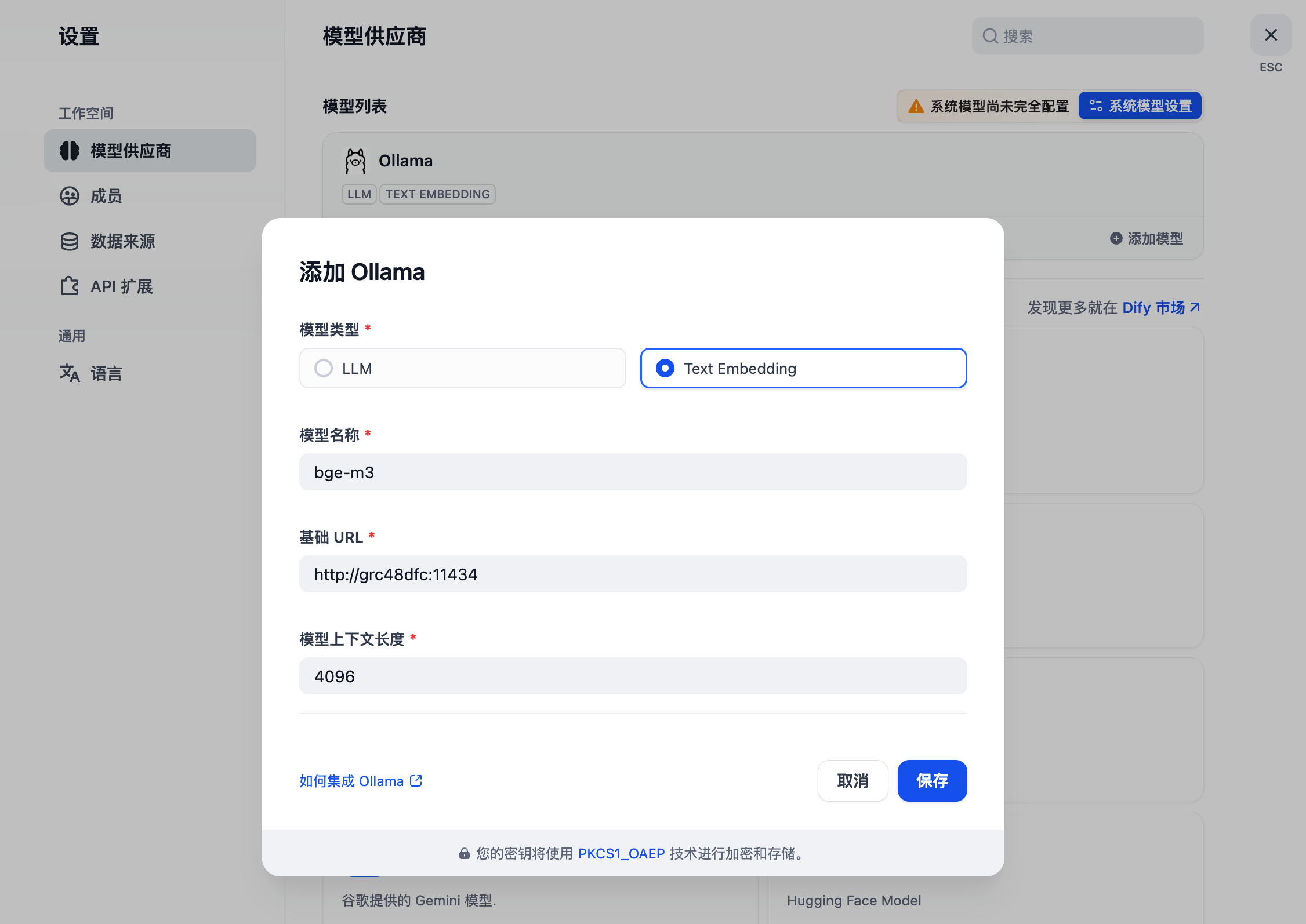
等待拓扑图中的组件颜色全部变为绿色则代表部署成功。

由于应用模板给每个组件分配的资源比较少,只能保障基本运行,在实测过程中索引 200 个文档左右 Worker 等服务就发生了 OOM。需要在安装完成后手动调整下相关组件的资源,比如 API、Worker、Plugin、Sandbox 组件的资源配额。进入到组件内 -> 伸缩,修改资源为 500m、1G ,具体根据实际情况来调整。
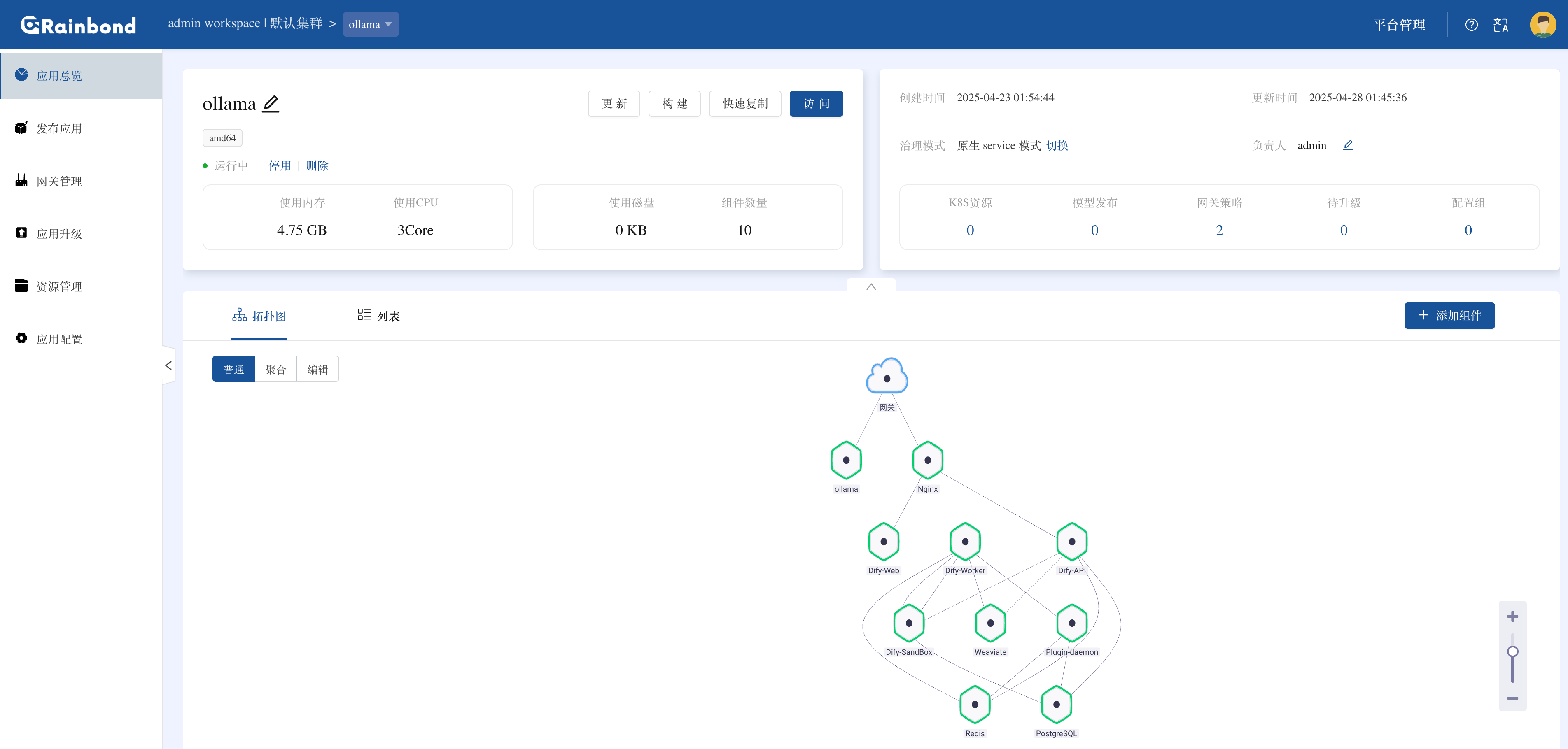
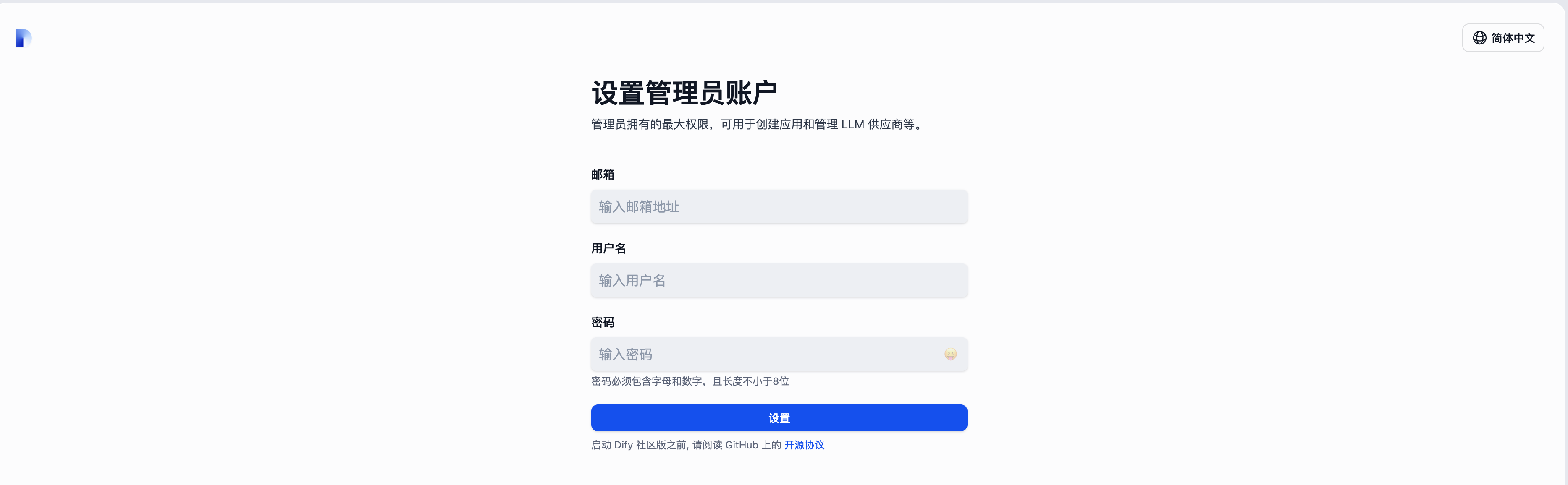
点击访问按钮即可通过平台生成的域名访问 Dify 可视化界面,注册即可开始 AI 应用开发之旅。
配置 Dify 使用本地大模型

关于如何在本地部署 DeepSeek R1 大模型可以参考我写的上一篇文章 K8S 部署 Deepseek 要 3 天?别逗了!Ollama+GPU Operator 1 小时搞定,同时在哔哩哔哩也有视频。

添加 Embedding 模型

Embedding 模型就像一个语义转换器:把我们写的文字、上传的文档这些人类能看懂的内容,变成机器能计算的数字指纹(向量)。比如怎么备份文件文件备份步骤,这两句话意思差不多,经过模型处理后,生成的向量也很接近,这样机器就能知道它们是同一个意思,而不是只看字是不是一样。

在咱们的知识库里,上传的资料必须先通过这个模型转换成向量,存到专门的数据库里。这样当用户用自然语言提问时,系统不是傻乎乎地匹配关键词,而是真正理解问题的意思,从数据库里精准找到最相关的内容。比如问API 调用报错怎么解决,系统能直接定位到文档里讲错误处理的部分,而不是只返回带API和报错字眼的零散段落,这一步就像给知识库建了一个语义索引,是让 AI 能读懂咱们私有数据的关键。

使用 Ollama 部署本地的 Embedding 模型:

进入 Rainbond 的 Ollama 组件内,进入 Web 终端执行如下命令:

ollama pull bge-m3
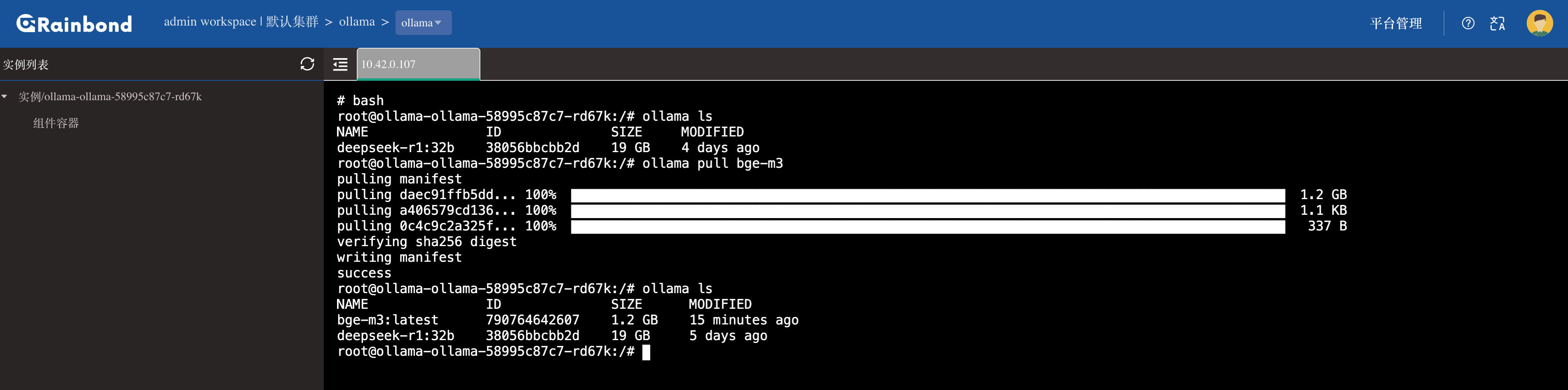
为啥选 BGE-M3?主要因为它是专为中文检索场景定制的选手,背靠中科院团队研发,天生自带中文语义理解 Buff。你也可以直接在 Ollama 里搜索其他 Embedding 模型。
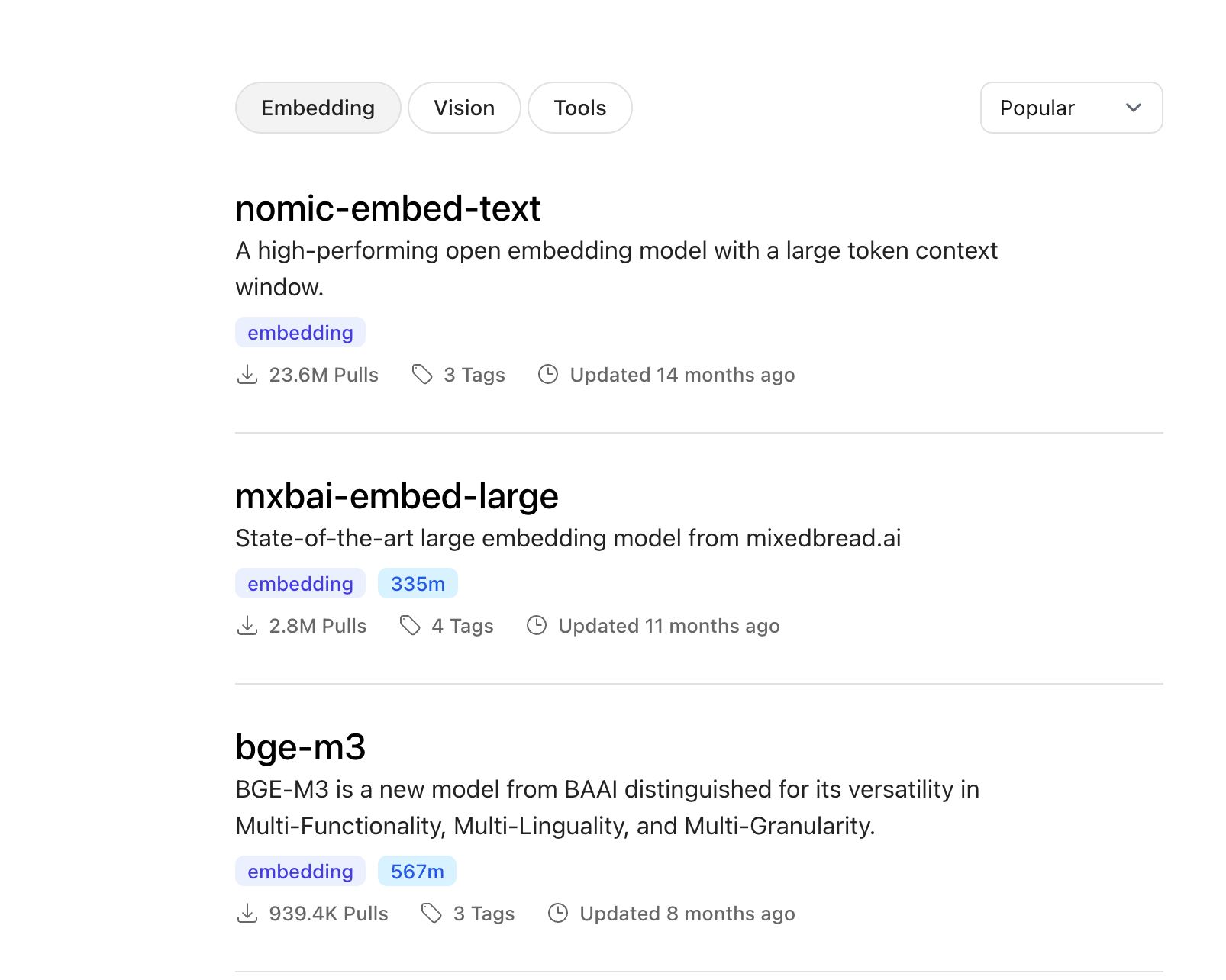
在 Dify 中配置本地 Embedding 模型和 LLM 模型

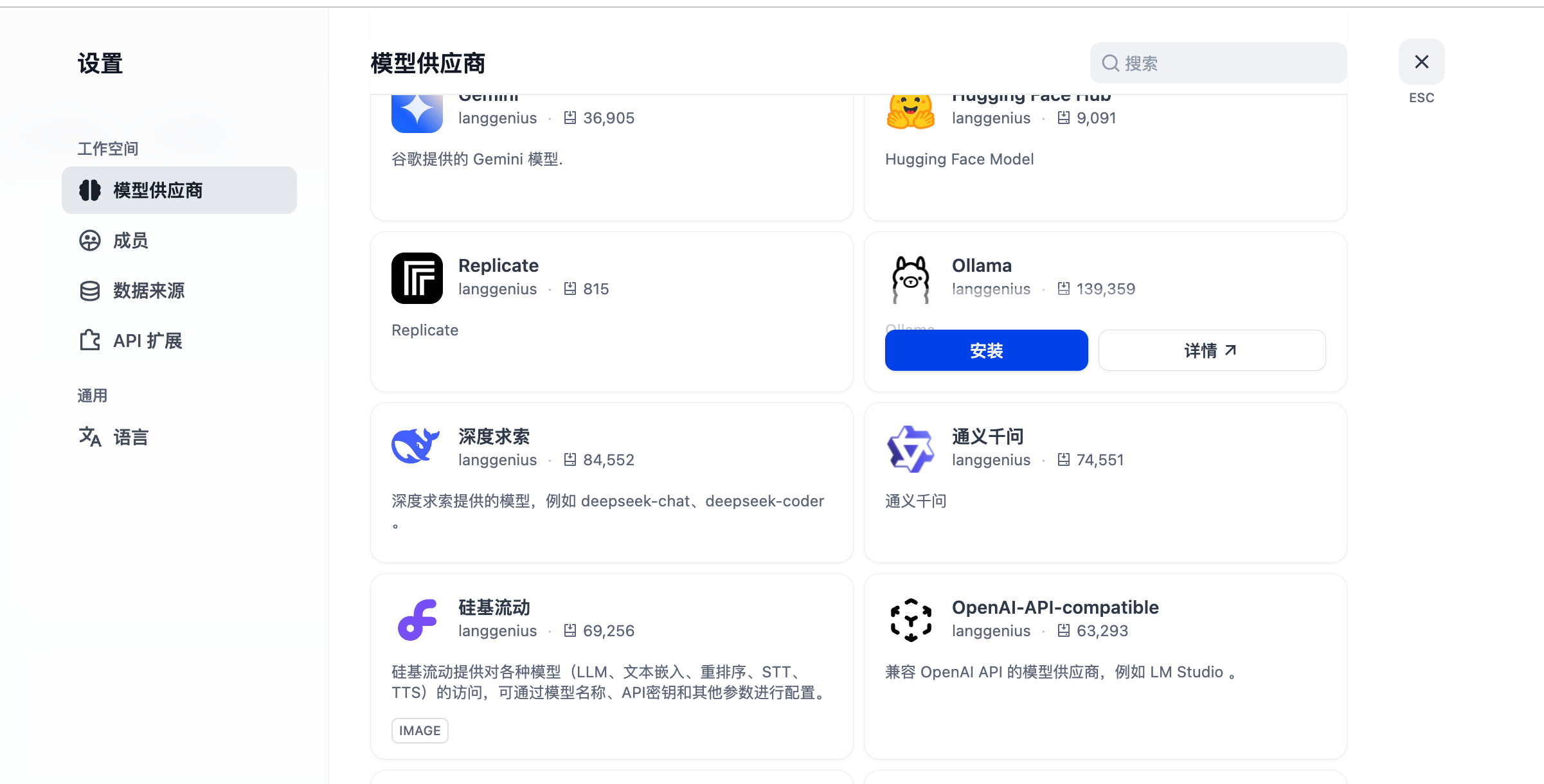
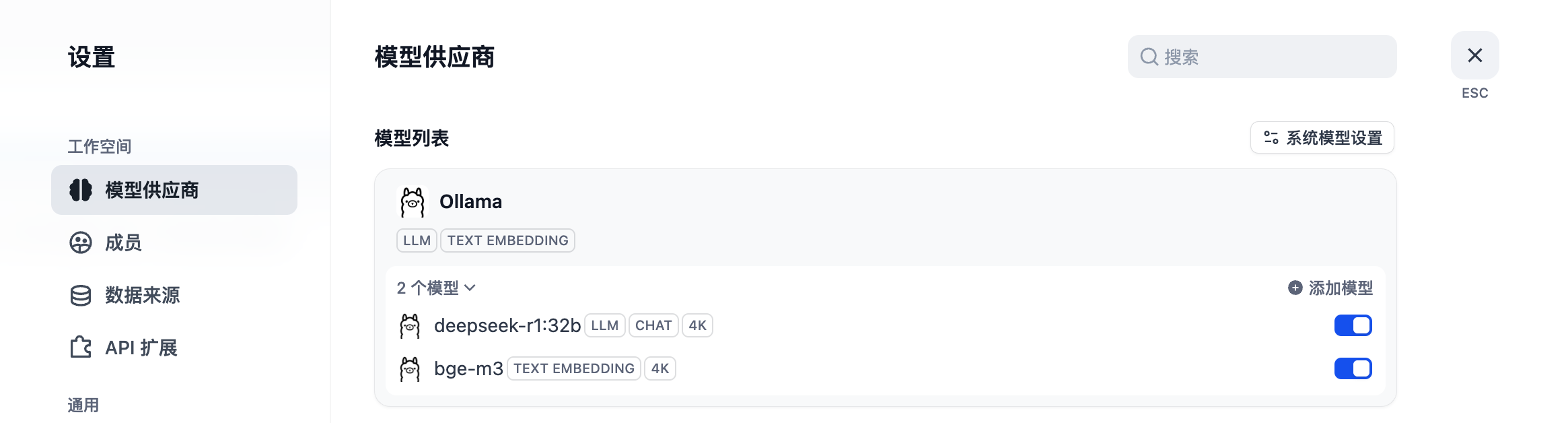
进入 Dify 页面后,点击右上角头像 -> 设置 -> 模型供应商,安装 Ollama。插件安装可能需要点时间,如未成功请再次安装。
分别对接本地的 LLM 和 Text Embedding 模型相关信息。我这里填写的是 Ollama 内网地址,因为我的 Dify 和 Ollama 部署在一个 Rainbond 集群内,就可以通过内网访问;内网地址可在 Ollama 组件内 -> 端口查看到对内服务的访问地址,如下:
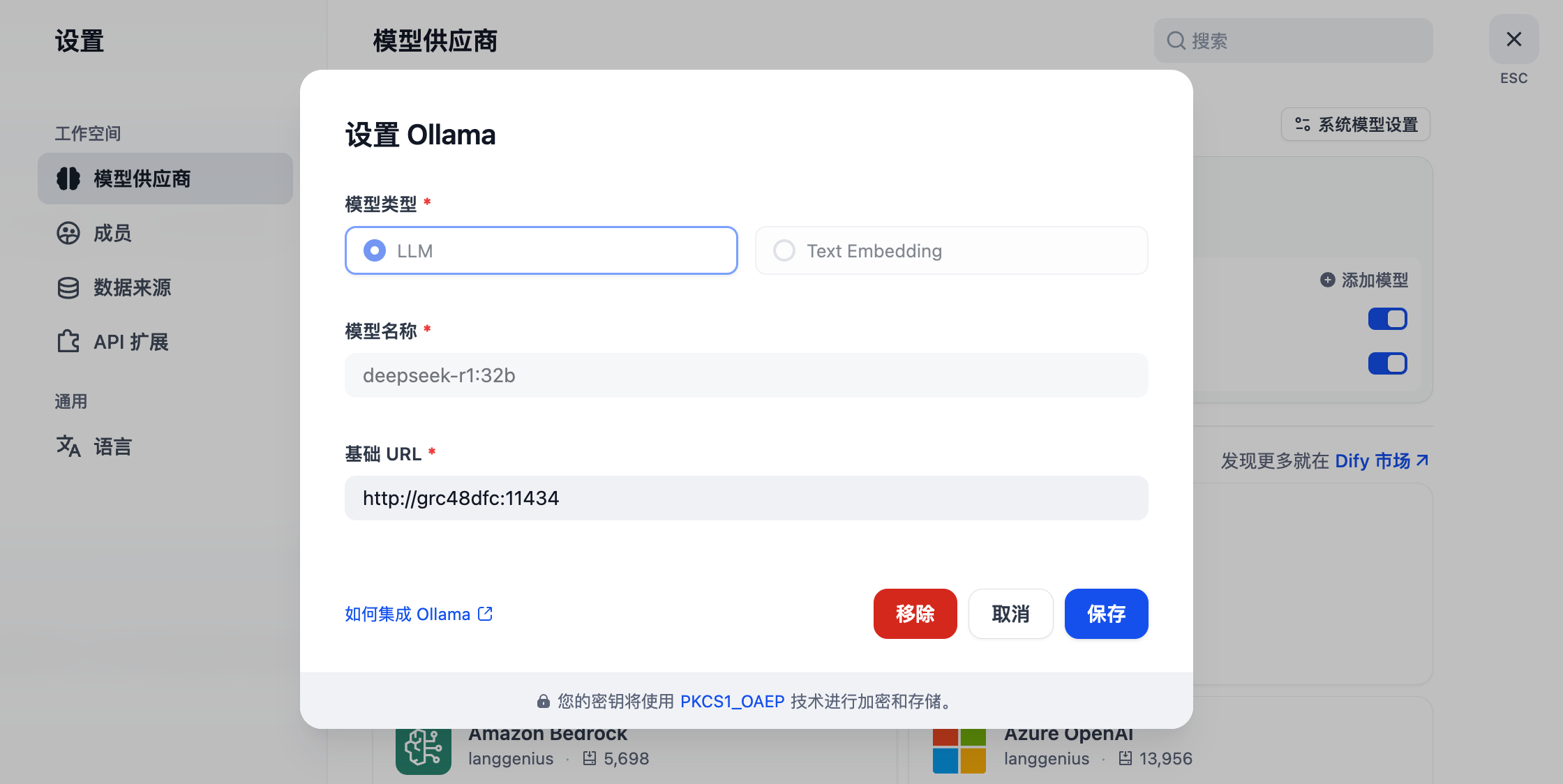
踩坑:保存后模型没有添加,我又添加了好几次,最后我等了10分钟左右插件才加载好,前面重复添加的几个都出来了-。-
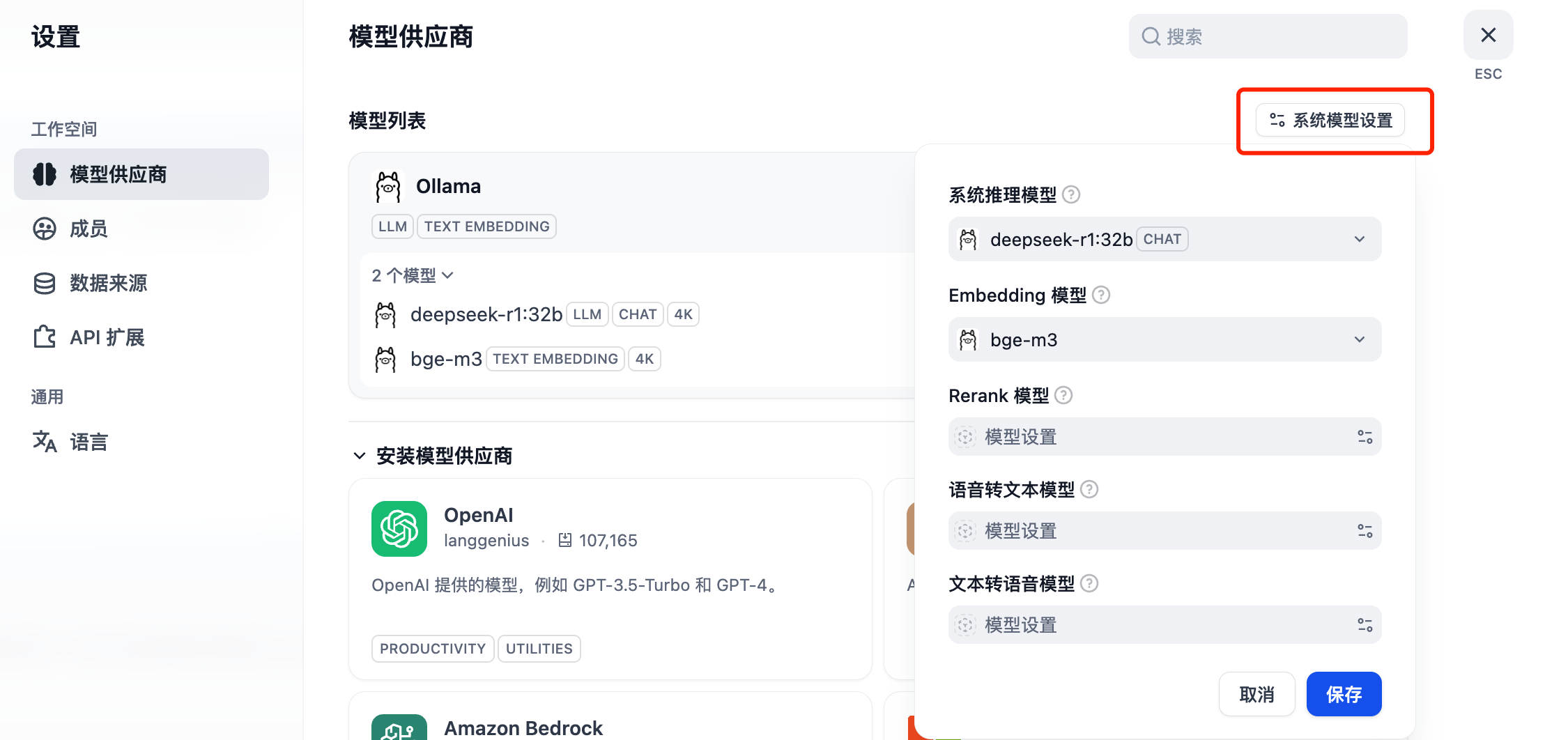
配置系统默认模型。
创建知识库

点击上方的知识库按钮,创建一个新的知识库,上传本地的文档并下一步。
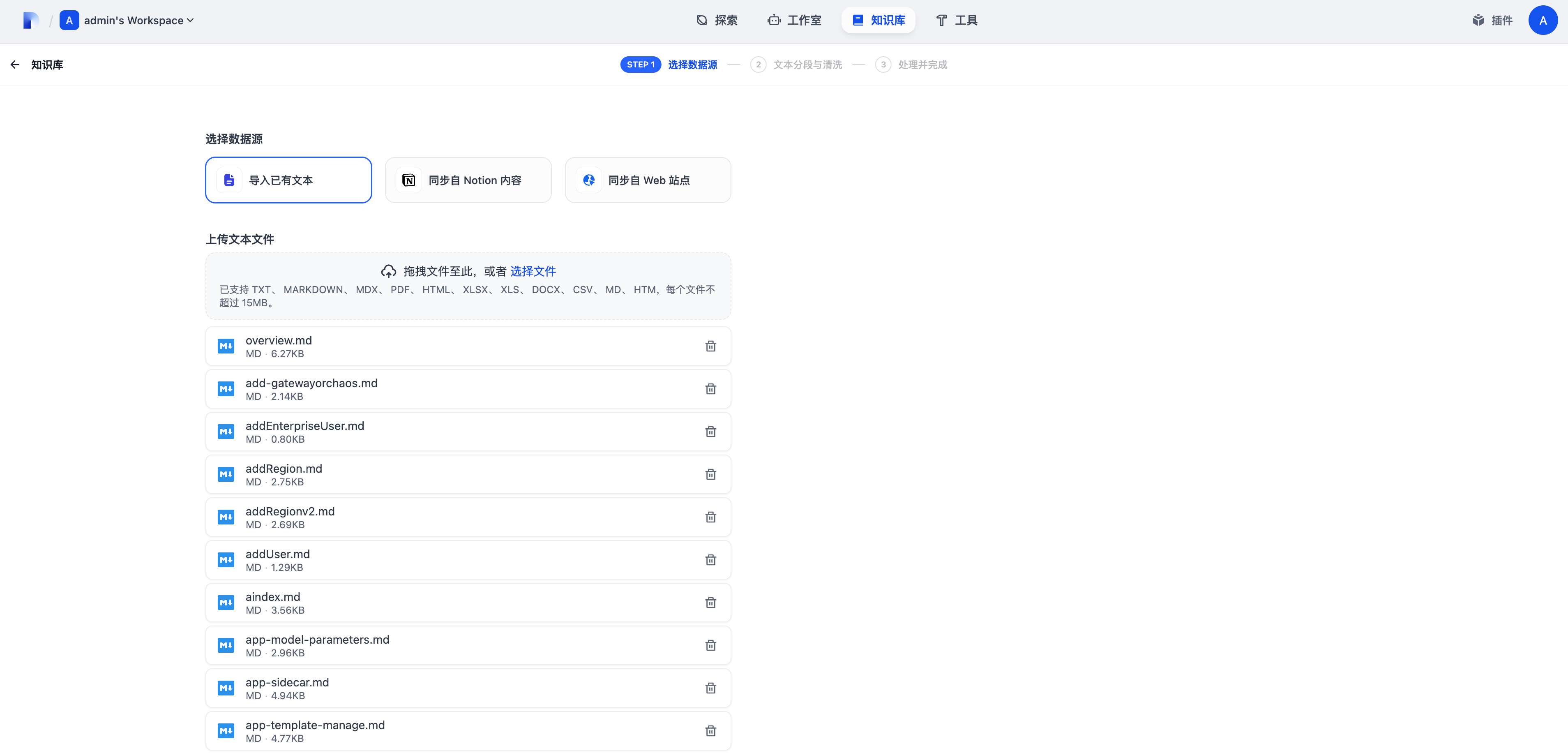
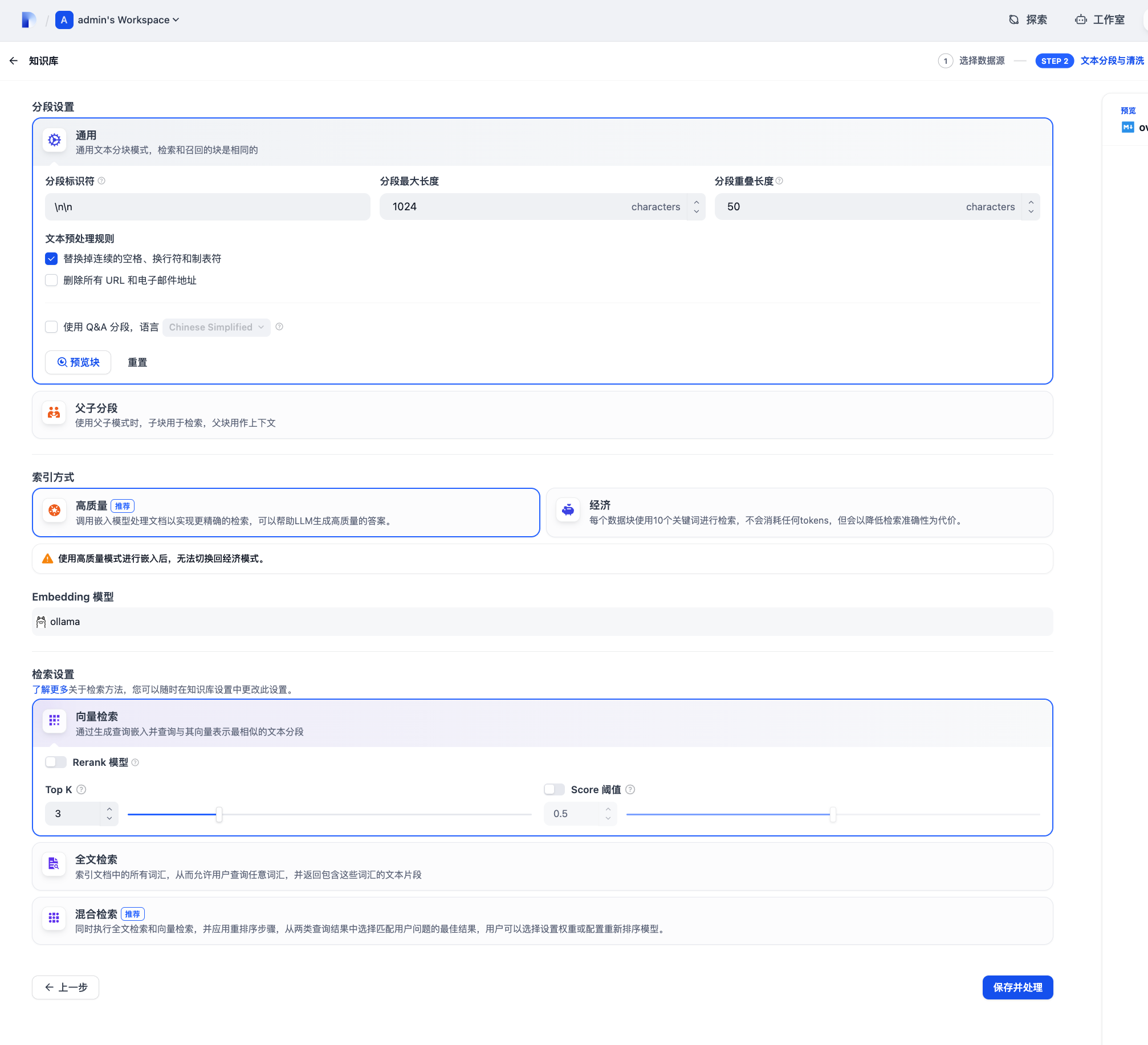
这里是对文档进行分段与清洗,这里都默认就可以了,具体可以参考 Dify 知识库文档

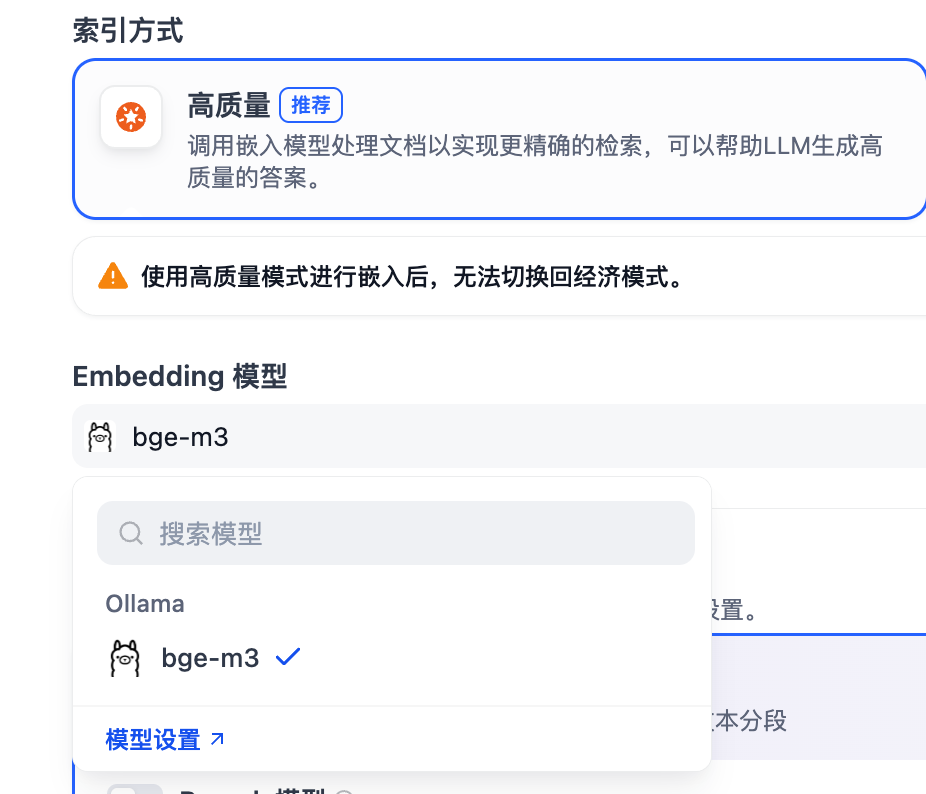
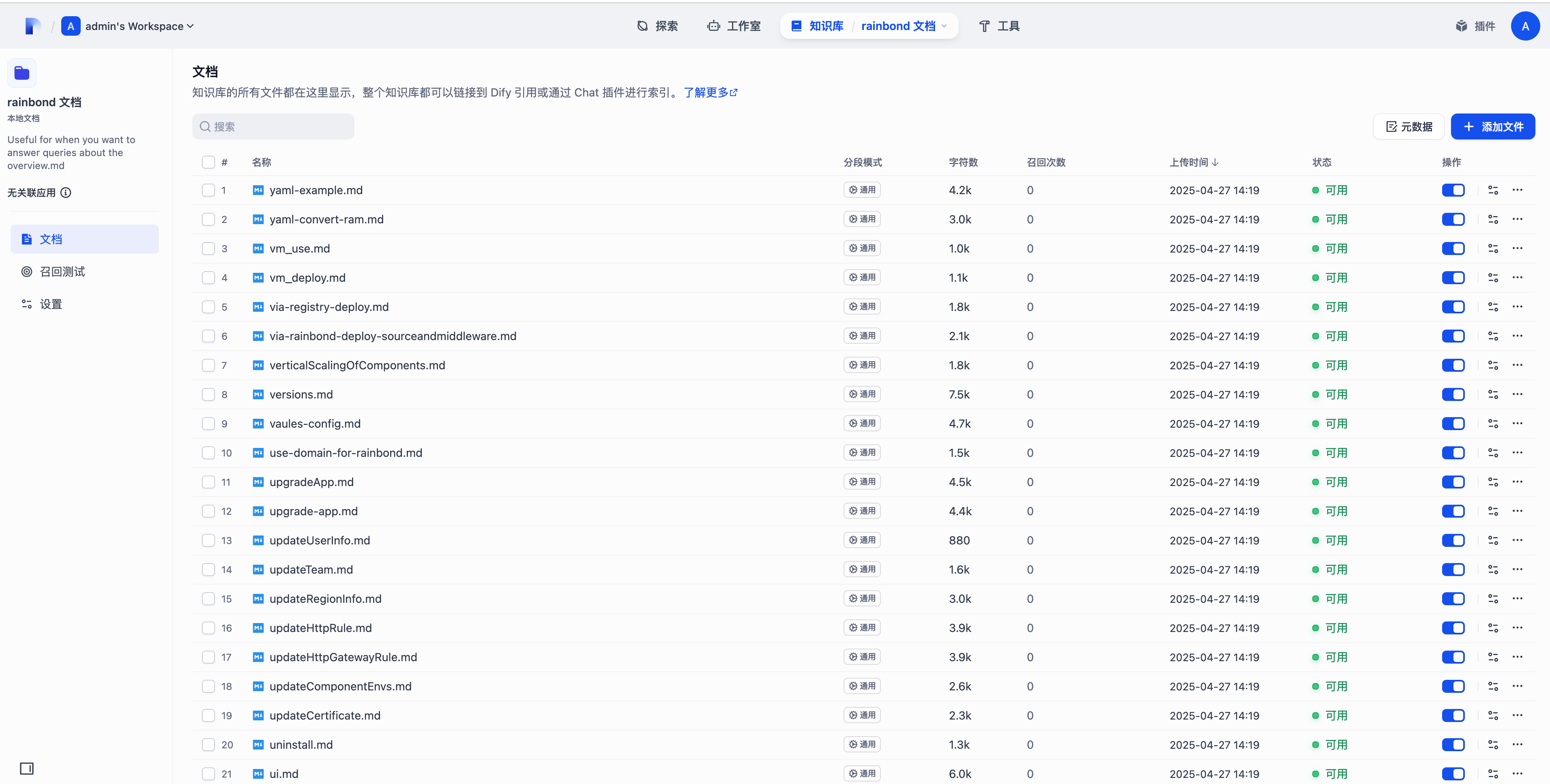
模型记得选择我们上面配置的 bpe-m3 Embedding 模型。

等待所有文档的状态变为可用即可进行下一步。
创建聊天助手

首先我们创建一个聊天助手应用。
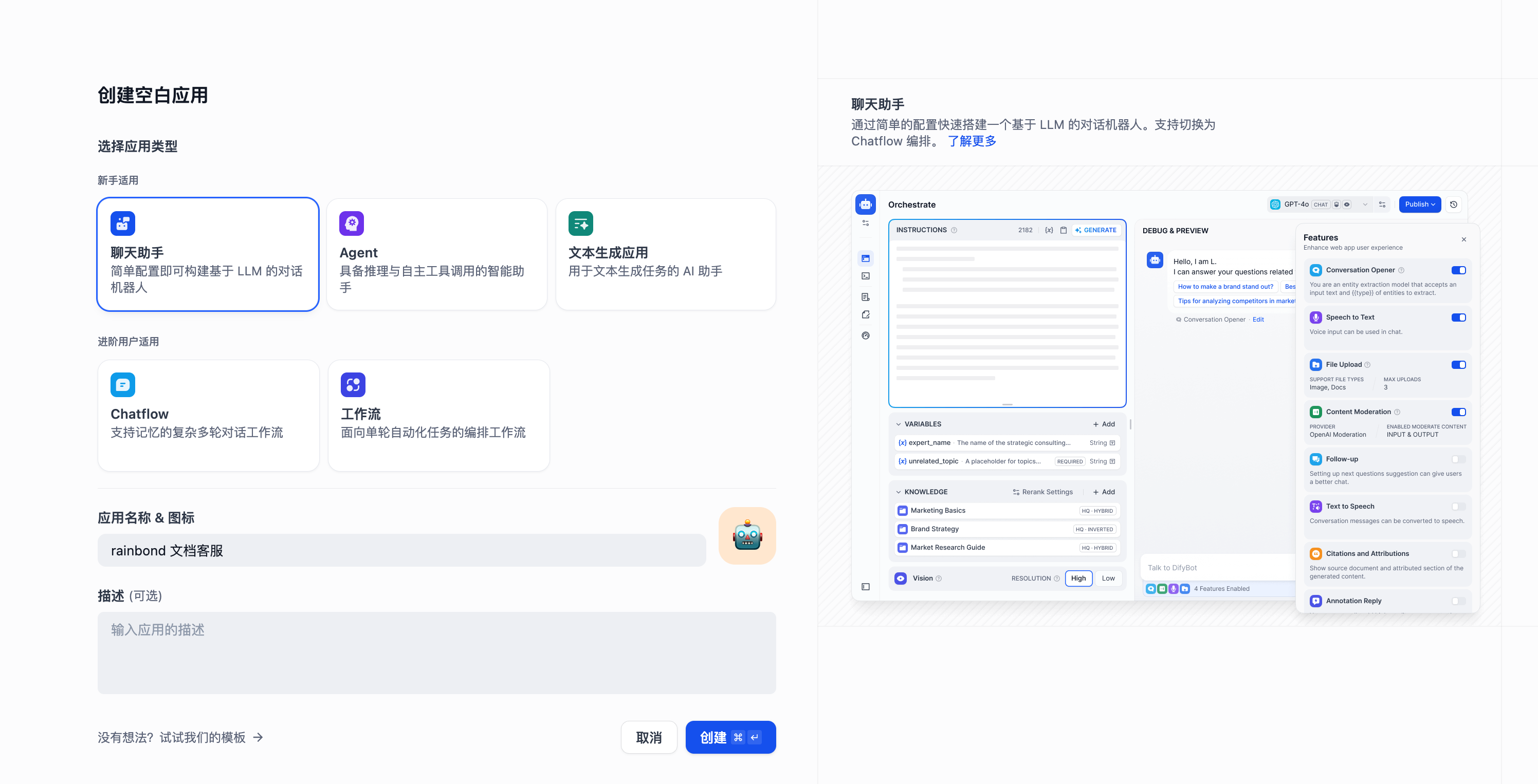
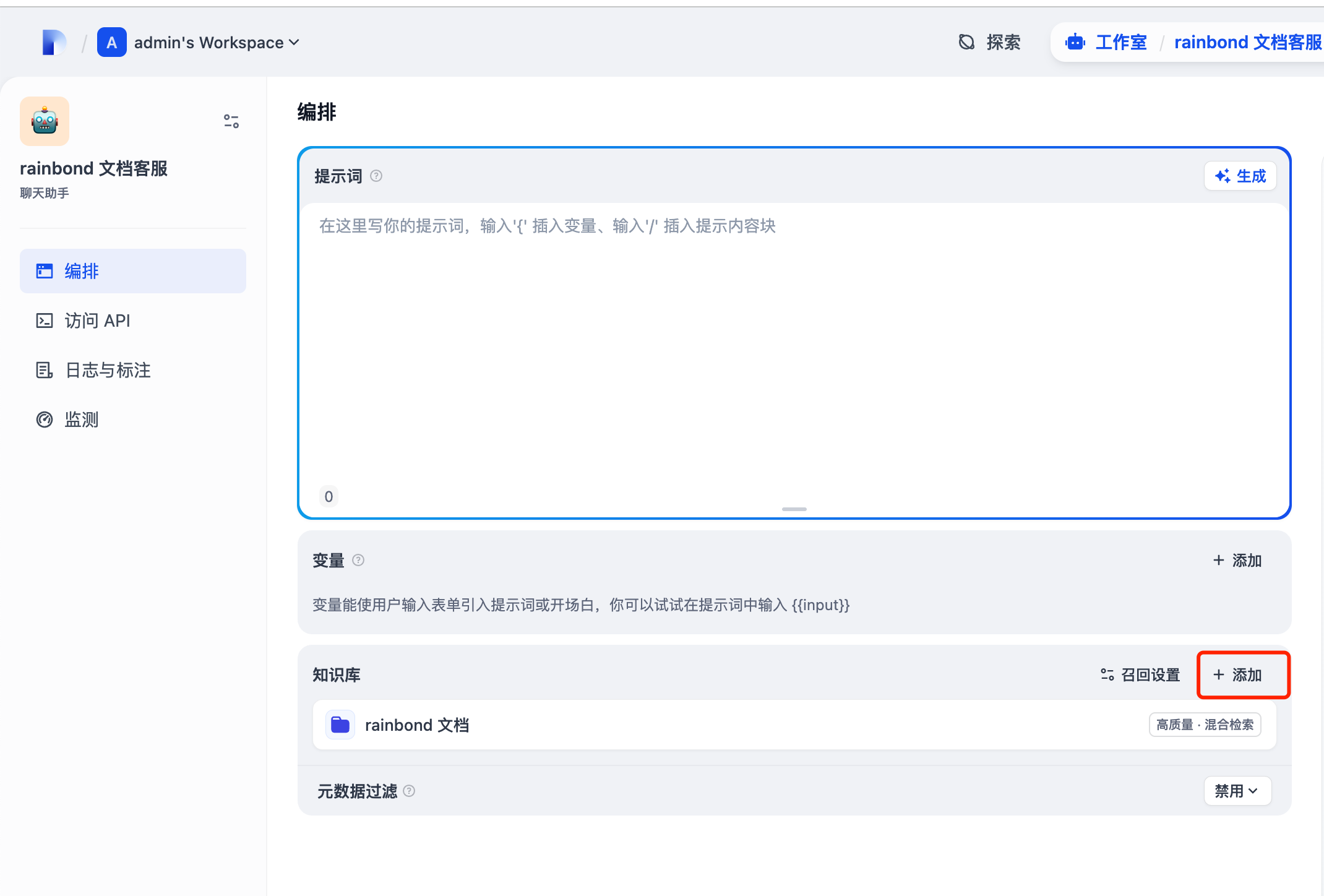
添加我们上面创建的知识库
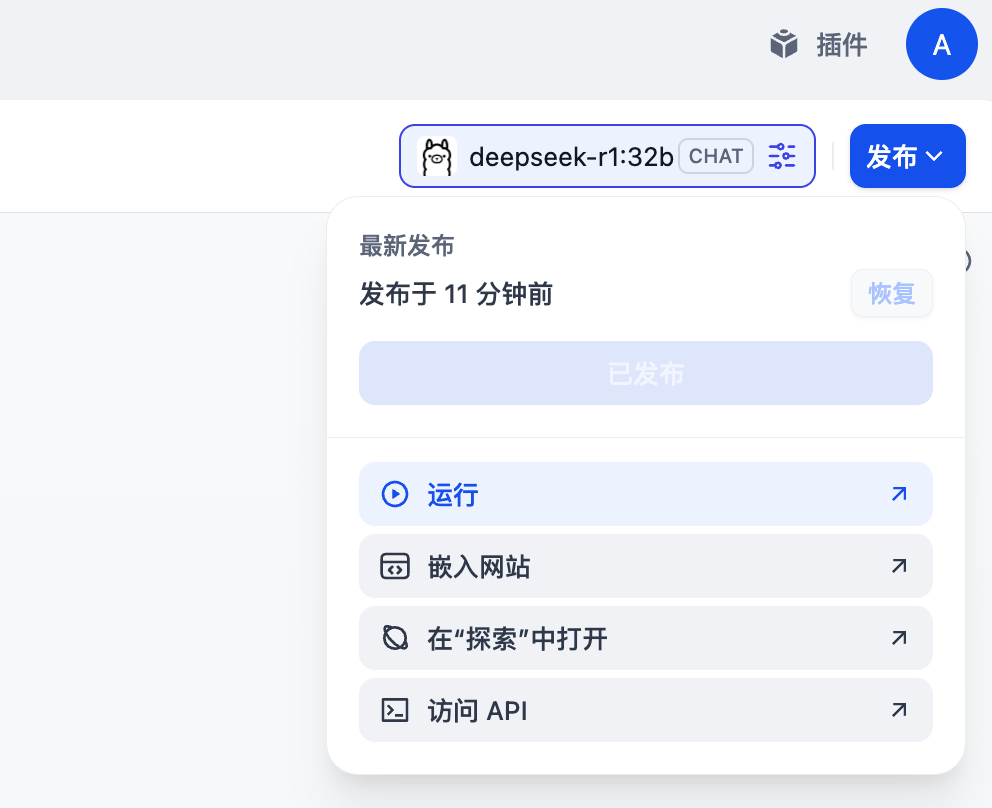
点击右上角的发布,再点击运行。
测试对话
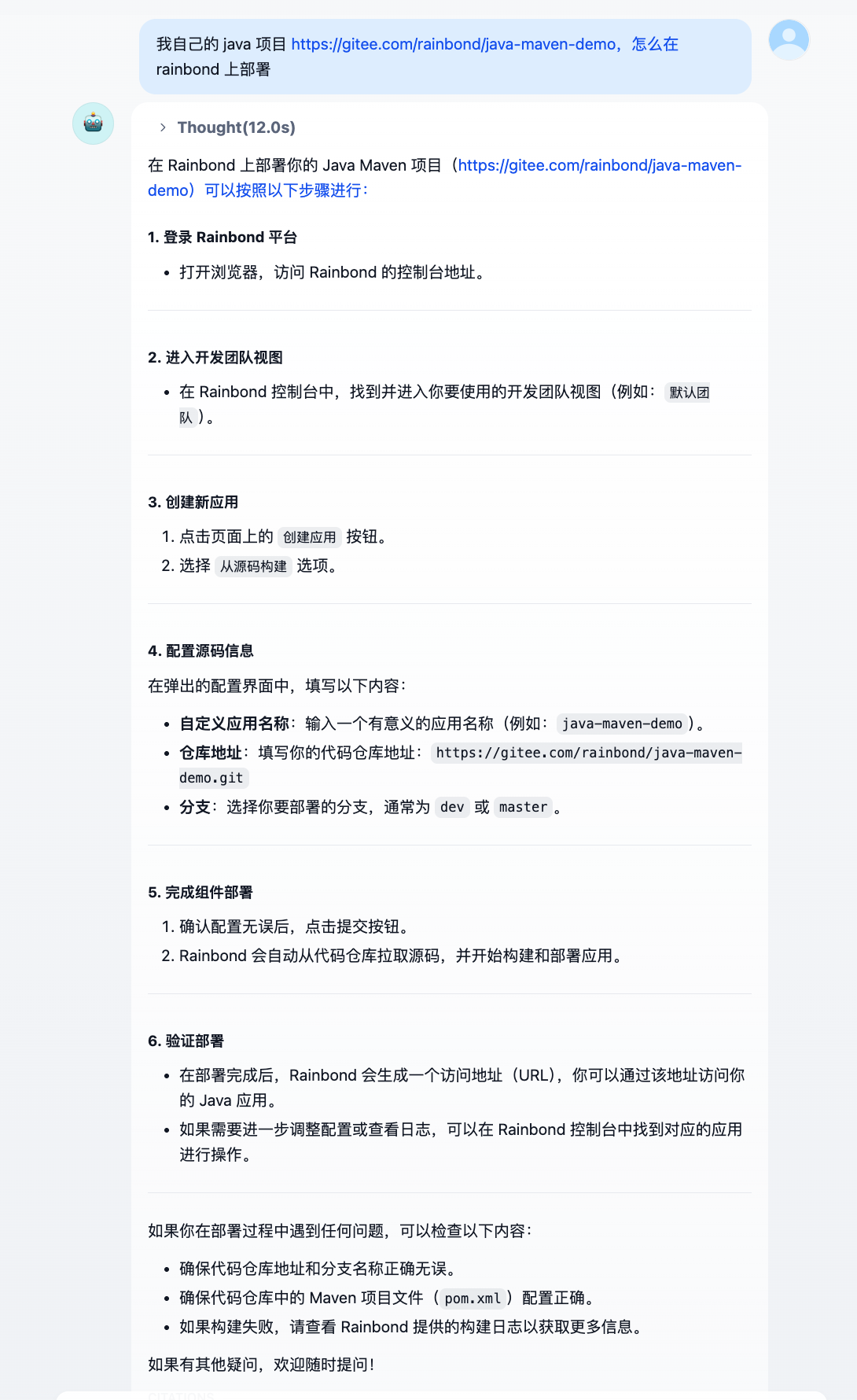
可以说效果还是比较不错的。如果感觉回答的效果还不满意,可以参考文档对召回参数进行调整

最后

到这儿,一个能读懂企业私有文档、数据完全本地化可控的 AI 知识库就搭好了!从部署 Dify 到配置 Embedding 模型,再到上传文档、创建聊天助手,每一步都是围绕让技术落地为实际需求设计的;既解决了传统文档检索的低效问题,又用本地化部署守住了数据安全的底线。把复杂的架构变成人人能用的工具,让代码和文档真正服务于业务。

如果你在搭建过程中遇到资源调整、模型适配等细节问题,别忘了回到文中看看踩坑提示;如果想进一步优化问答效果,Dify 的召回参数配置、Rainbond 的资源调度策略都有很大探索空间。现在,你可以试着让这个专属的 AI 助手回答文档问题,也可以把它分享给团队小伙伴,让知识真正流动起来。

后续我还会分享更多本地化 AI 应用的实操经验,如果你对某个环节想深入了解,或者有新的需求场景,欢迎在评论区留言。咱们下期折腾再见~👋
K8S 部署 Deepseek 要 3 天?别逗了!Ollama+GPU Operator 1 小时搞定

· 阅读需 13 分钟

最近一年我都在依赖大模型辅助工作,比如 DeepSeek、豆包、Qwen等等。线上大模型确实方便,敲几个字就能生成文案、写代码、做表格,极大提高了效率。但对于企业来说:公司内部数据敏感、使用外部大模型会有数据泄露的风险。

尤其是最近给 Rainbond 开源社区的用户答疑时,发现大家对大模型私有化部署有需求,都希望把大模型部署到企业内网,既能按需定制优化,又能保障安全合规。

网上教程虽多,但大多零散且偏向极客操作,真正能落地到生产环境的少之又少。稍微花了点时间,终于跑通了一套全链路解决方案:

  • Ollama:让大模型从文件变成可运行的服务,专治模型跑不起来的千古难题。
  • RKE2:RKE2 是 Rancher 推出的轻量化 K8s,比传统 K8s 节省 50% 资源,适合本地服务器。
  • Rainbond:让复杂的集群管理去技术化,非运维人员也能轻松管好大模型服务。
  • GPU Operator:一站式部署,显卡驱动安装零干预、容器运行时统一管理、深度集成 K8S。

这套组合对开发者和企业来说,意味着效率与安全的双重升级:开发者无需处理模型环境和集群配置,Ollama+Rainbond 让部署从 “写代码” 变成 “点鼠标”,专注业务逻辑;企业则实现数据本地化,通过 RKE2 安全策略和 Rainbond 权限管理满足合规要求,搭配 GPU Operator 提升硬件利用率,让私有化部署既简单又高效。

接下来的教程,我会从服务器准备到环境搭建再到大模型部署,拆解每个关键步骤。无论你是想搭建企业专属大模型服务,还是探索本地化 AI 应用,跟着教程走,都能少走弯路,快速落地一个安全、高效、易管理的大模型部署方案。

准备

首先需要一台干净的 GPU 服务器,推荐硬件配置如下(以 NVIDIA A100 为例):

部署 RKE2

先以单节点集群为例快速落地演示。

1. 创建 RKE2 配置

创建私有镜像仓库配置(Rainbond 默认的私有镜像仓库)

mkdir -p /etc/rancher/rke2
cat > /etc/rancher/rke2/registries.yaml << EOF
mirrors:
"goodrain.me":
endpoint:
- "https://goodrain.me"
configs:
"goodrain.me":
auth:
username: admin
password: admin1234
tls:
insecure_skip_verify: true
EOF

创建集群基础配置

cat > /etc/rancher/rke2/config.yaml << EOF
disable:
- rke2-ingress-nginx #禁用默认Ingress,会与Rainbond网关冲突
system-default-registry: registry.cn-hangzhou.aliyuncs.com # 国内镜像仓库
EOF

2. 安装并启动 RKE2

通过国内镜像加速安装,提升部署速度

# 一键安装RKE2(国内源)
curl -sfL https://rancher-mirror.rancher.cn/rke2/install.sh | INSTALL_RKE2_MIRROR=cn sh -
# 启动服务
systemctl enable rke2-server.service && systemctl start rke2-server.service

提示:安装过程约 5-20 分钟(视网络情况),可通过 journalctl -fu rke2-server 实时查看日志。

3. 验证集群状态

安装完成后,拷贝 Kubernetes 工具及配置文件,方便后续操作:

mkdir -p /root/.kube
#集群配置文件
cp /etc/rancher/rke2/rke2.yaml /root/.kube/config
#拷贝命令行工具
cp /var/lib/rancher/rke2/bin/{ctr,kubectl} /bin

执行以下命令,确认节点与核心组件正常运行:

#查看节点状态(应显示Ready)  
kubectl get node
#查看系统Pod(所有kube-system命名空间下的Pod应为Running状态)
kubectl get pod -n kube-system

至此,K8S 集群 RKE2 已部署完成,接下来将通过 GPU Operator 接入显卡资源,为大模型运行提供算力支撑。

部署 GPU Operator

1. 提前准备国内镜像(解决 NFD 镜像拉取问题)

由于node-feature-discovery(NFD)镜像默认仓库在国外,需提前通过国内镜像站下载并打标签:

export CONTAINERD_ADDRESS=/run/k3s/containerd/containerd.sock
ctr -n k8s.io images pull registry.cn-hangzhou.aliyuncs.com/smallqi/node-feature-discovery:v0.17.2
ctr -n k8s.io images tag registry.cn-hangzhou.aliyuncs.com/smallqi/node-feature-discovery:v0.17.2 registry.k8s.io/nfd/node-feature-discovery:v0.17.2

2. 安装 Helm

curl -fsSL -o get_helm.sh https://raw.githubusercontent.com/helm/helm/master/scripts/get-helm-3 \
&& chmod 700 get_helm.sh \
&& ./get_helm.sh

3. 配置 GPU Operator 安装参数

创建gpu-values.yaml,指定所有组件使用国内镜像仓库(避免拉取国外镜像失败):

cat > gpu-values.yaml << EOF
toolkit:
env:
- name: CONTAINERD_SOCKET
value: /run/k3s/containerd/containerd.sock
- name: CONTAINERD_RUNTIME_CLASS
value: nvidia
- name: CONTAINERD_SET_AS_DEFAULT
value: "true"
version: v1.17.1-ubuntu20.04
repository: registry.cn-hangzhou.aliyuncs.com/smallqi
validator:
repository: registry.cn-hangzhou.aliyuncs.com/smallqi
operator:
repository: registry.cn-hangzhou.aliyuncs.com/smallqi
initContainer:
repository: registry.cn-hangzhou.aliyuncs.com/smallqi
driver:
repository: registry.cn-hangzhou.aliyuncs.com/smallqi
manager:
repository: registry.cn-hangzhou.aliyuncs.com/smallqi
devicePlugin:
repository: registry.cn-hangzhou.aliyuncs.com/smallqi
dcgmExporter:
repository: registry.cn-hangzhou.aliyuncs.com/smallqi
gfd:
repository: registry.cn-hangzhou.aliyuncs.com/smallqi
migManager:
repository: registry.cn-hangzhou.aliyuncs.com/smallqi
vgpuDeviceManager:
repository: registry.cn-hangzhou.aliyuncs.com/smallqi
vfioManager:
repository: registry.cn-hangzhou.aliyuncs.com/smallqi
driverManager:
repository: registry.cn-hangzhou.aliyuncs.com/smallqi
EOF

4. 一键安装 GPU Operator

# 添加NVIDIA Helm仓库并更新
helm repo add nvidia https://helm.ngc.nvidia.com/nvidia && helm repo update
# 安装GPU Operator(指定版本和配置文件,无需修改参数)
helm install gpu-operator -n gpu-operator --create-namespace \
nvidia/gpu-operator --version=v25.3.0 -f gpu-values.yaml

提示:等待约 3-5 分钟,通过 kubectl get pod -n gpu-operator 确认所有 Pod 状态为Running

5. 配置 RKE2 默认容器运行时

配置 RKE2 默认使用 nvidia 作为容器运行时

cat > /etc/rancher/rke2/config.yaml << EOF
disable:
- rke2-ingress-nginx #禁用默认Ingress,会与Rainbond网关冲突
system-default-registry: registry.cn-hangzhou.aliyuncs.com # 国内镜像仓库
default-runtime: nvidia #指定 nvidia 为默认容器运行时
EOF

# 重启RKE2使配置生效
$ systemctl restart rke2-server.service
# 等待5分钟,确保所有系统Pod重新启动完成

6. 验证 GPU 算力调度

创建测试 Pod,验证 GPU 是否正常被 K8s 识别和使用:

# 生成测试YAML(运行CUDA示例程序)  
cat > cuda-sample.yaml << EOF
apiVersion: v1
kind: Pod
metadata:
name: cuda-vectoradd
spec:
restartPolicy: OnFailure
containers:
- name: cuda-vectoradd
image: registry.cn-hangzhou.aliyuncs.com/zqqq/cuda-sample:vectoradd-cuda11.7.1-ubuntu20.04
resources:
limits:
nvidia.com/gpu: 1 # 声明使用1张GPU
EOF

# 部署测试Pod
$ kubectl apply -f cuda-sample.yaml

查看日志(成功标志):

$ kubectl logs -f cuda-vectoradd  
# 输出包含以下内容则表示GPU调度正常:
[Vector addition of 50000 elements]
...
Test PASSED #CUDA程序运行通过
Done

至此,GPU 资源已成功接入 RKE2 集群,已经可以在 K8S 集群内实现 GPU 调度。

部署 Rainbond

1. 添加 Rainbond Helm 仓库

helm repo add rainbond https://chart.rainbond.com  
helm repo update

2. 配置集群网络参数

创建 values.yaml,指定集群入口 IP 和节点信息:

cat > values.yaml << EOF  
Cluster:
gatewayIngressIPs: 14.103.241.65 # 填写服务器公网 IP 或负载均衡 IP
nodesForGateway:
- externalIP: 14.103.241.65 # 节点公网 IP
internalIP: 10.64.0.2 # 节点内网 IP
name: iv-ydu8hg737ks6iplmb2ks # 节点名称(通过 kubectl get node 查看)
nodesForChaos:
- name: iv-ydu8hg737ks6iplmb2ks # 节点名称(通过 kubectl get node 查看)
containerdRuntimePath: /run/k3s/containerd # 指向 RKE2 的容器运行时路径
EOF

3. 一键安装 Rainbond

helm install rainbond rainbond/rainbond --create-namespace -n rbd-system -f values.yaml

验证安装

kubectl get pod -n rbd-system  # 观察名称含 rbd-app-ui 的 Pod 状态  
# 当状态显示 Running 且 Ready 为 1/1 时,说明安装完成(约 5-8 分钟)

访问界面: 通过配置的 gatewayIngressIPs 地址访问,格式:http://10.0.0.5:7070

部署 Ollama

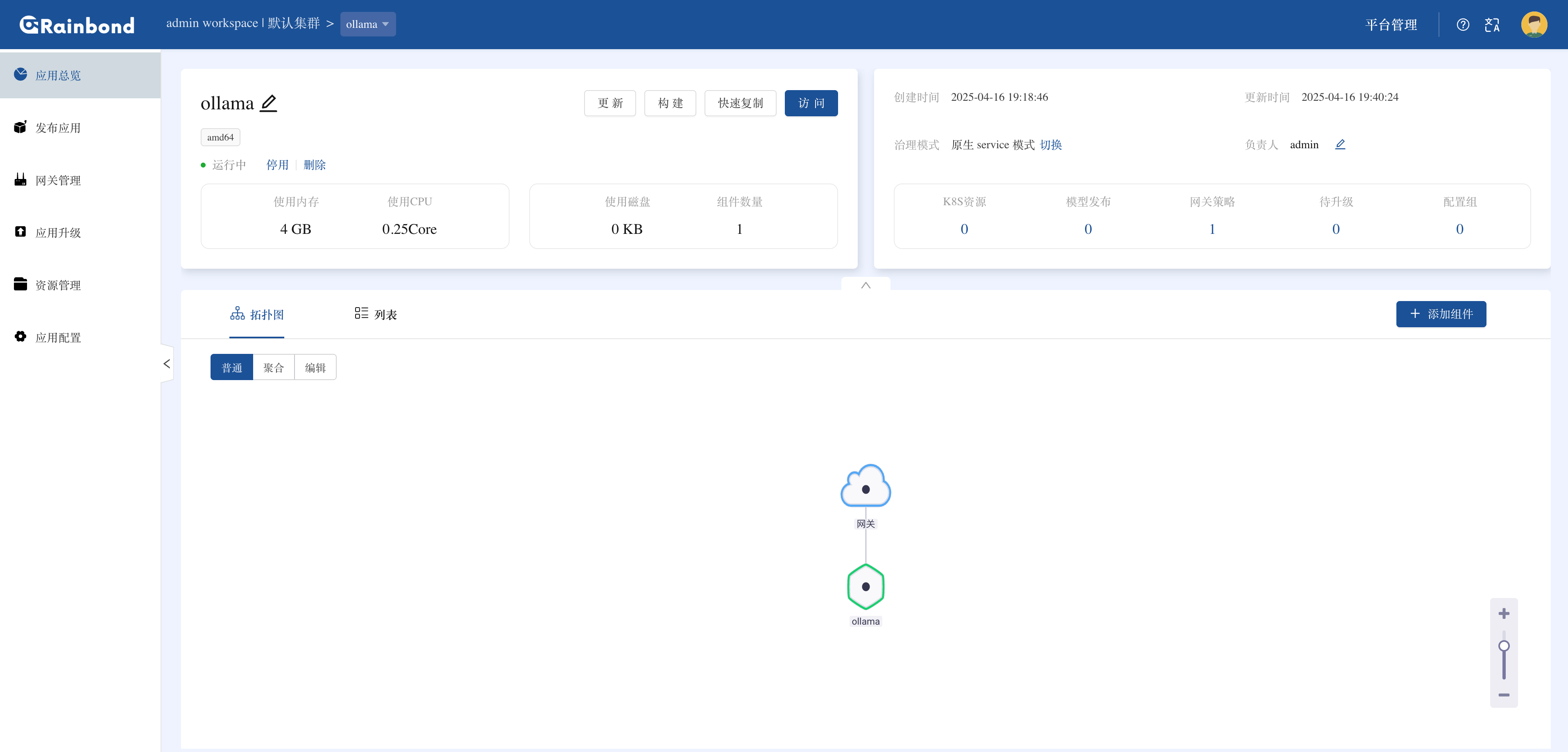
1. 通过 Rainbond 可视化界面安装 Ollama

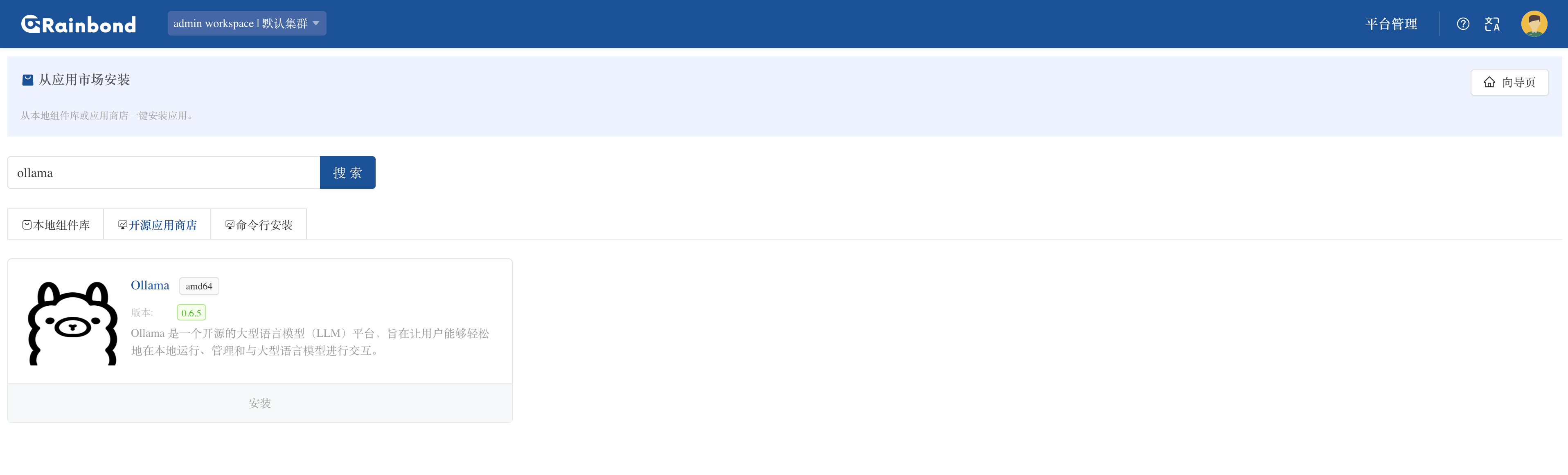
登录后点击创建应用,选择从应用市场创建,在开源应用商店搜索关键词 ollama 并点击安装

Rainbond 会自动拉取 Ollama 镜像并部署(镜像大小约 1.2GB)

2. 按需分配计算资源

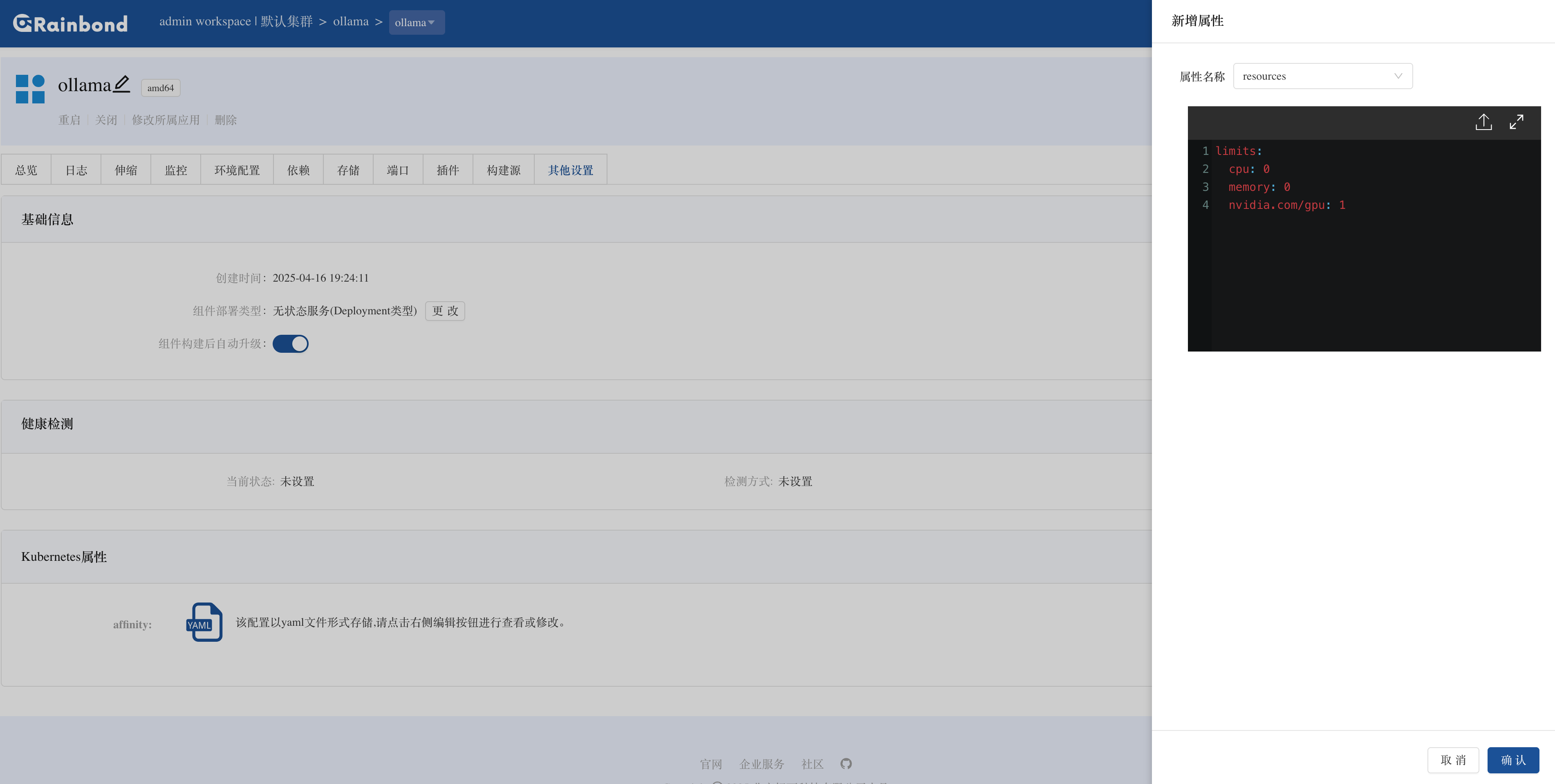
安装完成后,进入 Ollama 组件详情页,点击其他设置调整资源配额:

  • CPU / 内存:建议根据模型规模设置(如 deepseek R1 14B 版本至少 12 核 + 32GB 内存),本例中暂时不限制(设置 0 表示使用节点默认资源)
  • GPU 资源:在 limits 中添加 nvidia.com/gpu: 1(声明使用 1 张 GPU)。

limits:
cpu: 0
memory: 0
nvidia.com/gpu: 1

保存配置后,点击左上角的重启按钮,等待 Ollama 组件重新启动使资源配置生效。等待约 1 分钟,组件状态恢复为绿色(Running)即可开始使用。

资源配置参考表(根据模型参数选择):

模型版本CPU 核心内存要求硬盘空间GPU 显存(推荐)
1.5B4+8GB+3GB+非必需(CPU 推理)
7B/8B8+16GB+8GB+8GB+(如 RTX 3070)
14B12+32GB+15GB+16GB+(如 RTX 4090)
32B+16+/32+64GB+/128GB+30GB+/70GB+24GB+/ 多卡并行(如 A100)

部署 DeepSeek R1

1. 通过 Web 终端启动模型服务

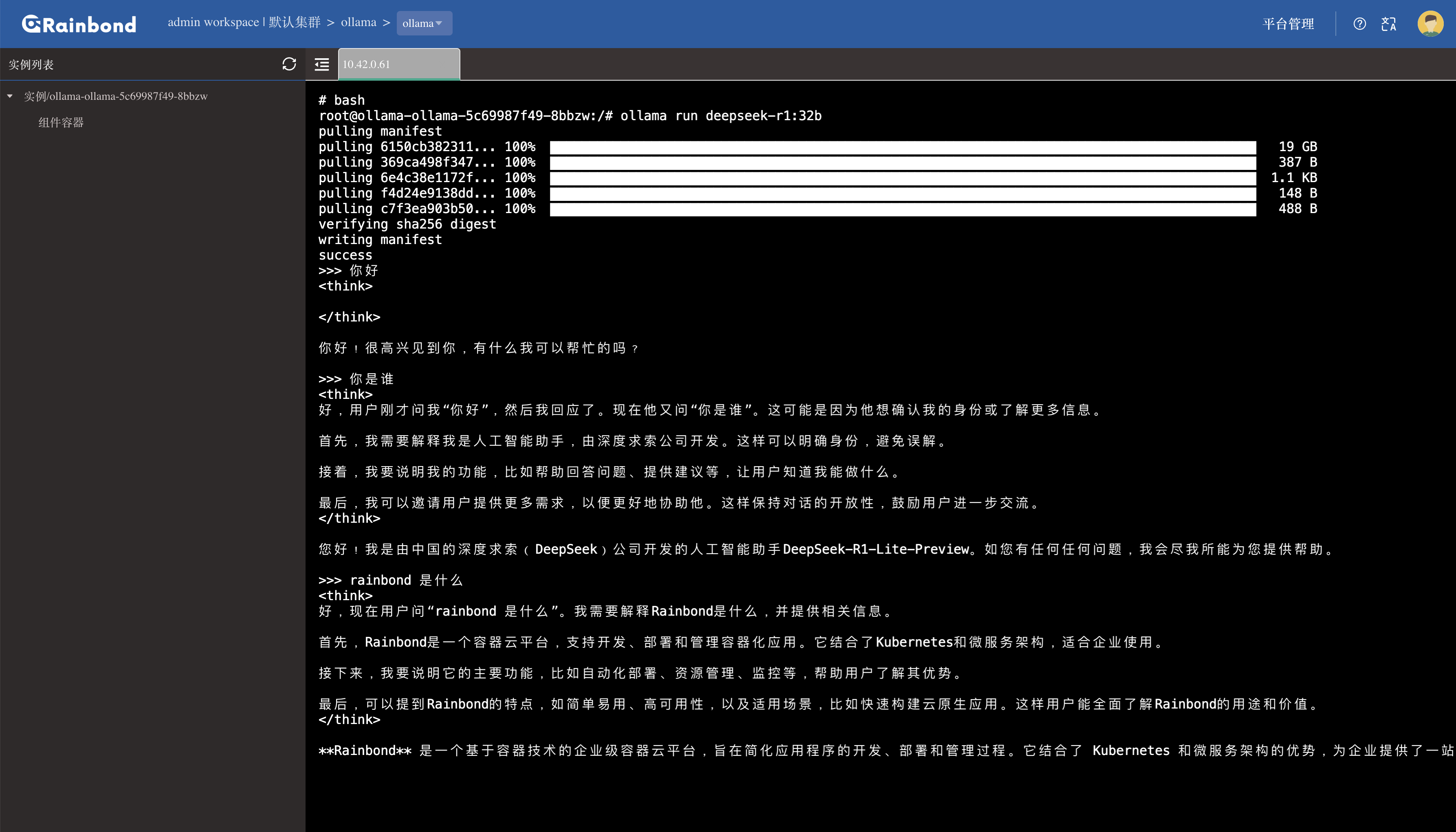
在 Rainbond 界面中进入 Ollama 组件详情页,点击右上角Web 终端进入命令行模式(需确保浏览器允许 WebSocket 连接)。 执行 Ollama 官方提供的模型启动命令(以 32B 版本为例):

ollama run deepseek-r1:32b

提示:若终端无响应,检查集群 WebSocket 地址是否可达:进入 平台管理 -> 集群 -> 编辑集群信息,复制 WebSocket 地址。在本地浏览器或 Postman 中测试该地址连通性。

2. 配置模型访问端口

在 Ollama 组件详情页中,找到端口设置项:

  1. 将默认的 HTTP 协议修改为 TCP

  2. 复制生成的访问地址(格式为 http://你的服务器IP:随机端口,如 http://10.0.0.5:30000)。

注意:若使用域名访问,请在网关管理中绑定您的域名。

接入到 Chatbox 使用

1. 下载并安装 Chatbox

Chatbox 官方网站 下载对应平台的客户端(支持 Windows/macOS/Linux),完成安装后启动应用。

2. 添加 Ollama API 地址

进入 Chatbox 设置界面(点击左上角菜单 -> 设置 -> 模型管理):

  1. 点击添加自定义模型,选择Ollama类型
  2. 在地址栏粘贴 Rainbond 中获取的访问地址(如 http://10.0.0.5:30000),点击保存
  3. 系统会自动识别已部署的模型(如 deepseek-r1:32b),无需手动配置参数。

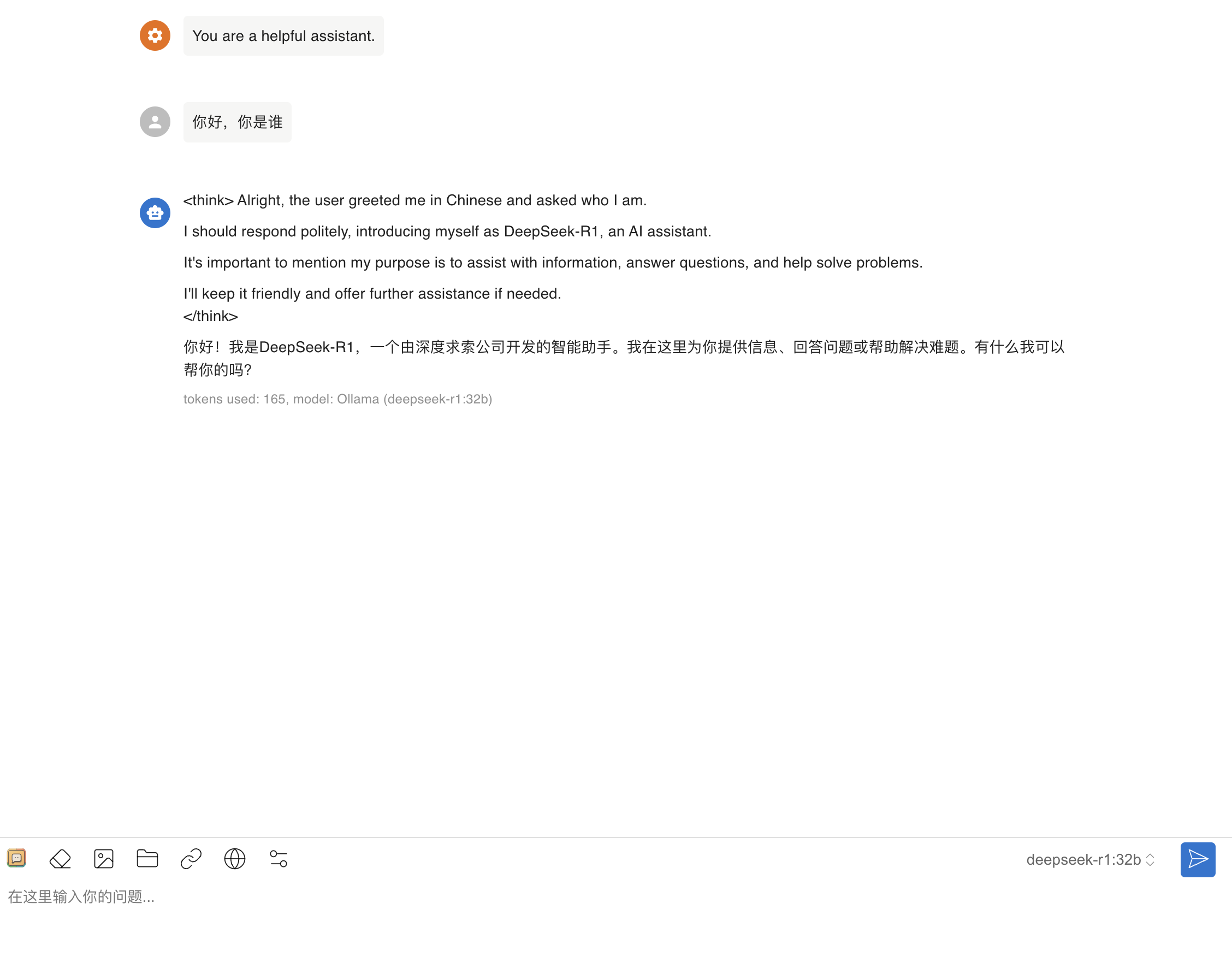
3. 开始对话

返回主界面,选择刚刚添加的 DeepSeek R1 模型,即可进入聊天窗口:

  • 输入问题,点击发送
  • 模型会实时返回响应,支持流式输出和历史对话记录查看。

最后

通过 Ollama、RKE2、Rainbond 与 GPU Operator 的高效组合,1 小时内即可完成 Deepseek 大模型的私有化部署。这仅仅是大模型私有部署的第一步,后续可依托 Rainbond 的快速开发能力,通过微服务构建、可视化编排等功能,轻松实现业务系统与大模型的深度集成,让企业在安全可控的本地化环境中,灵活调用大模型能力,加速 AI 应用落地。

83k Star!n8n 让 AI 驱动的工作流自动化触手可及

· 阅读需 9 分钟

在 AI 技术高速发展的今天,企业和开发者面临着将 AI 能力融入业务流程的迫切需求。从数据智能处理到自动化决策,传统工具要么缺乏 AI 原生支持,要么需要复杂的代码集成,难以兼顾效率与灵活性。n8n 作为一款明星级的开源工作流自动化平台,通过AI 节点可视化编排 + 代码深度扩展的独特模式,让任何人都能轻松构建智能工作流,成为连接 AI 技术与业务落地的桥梁。

n8n 是什么?

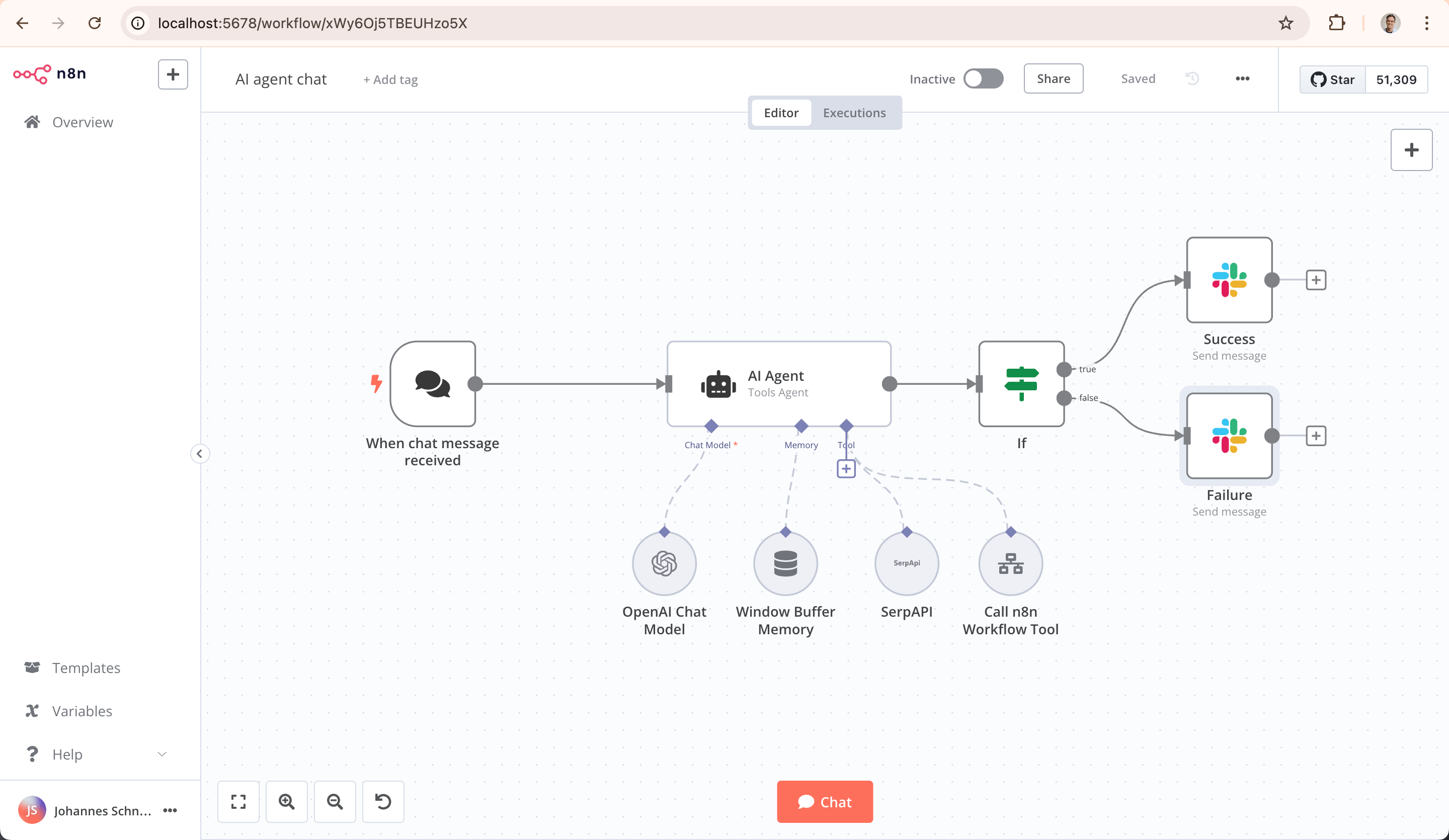
n8n 是开源的 AI 原生工作流自动化平台。它将 AI 能力深度融入工作流编排,支持通过可视化节点拖拽调用主流 AI 服务(如 OpenAI、Hugging Face),同时允许开发者通过代码自定义 AI 逻辑,实现从数据输入 → AI 处理 → 结果应用的全链路自动化。无论是非技术人员快速搭建智能流程,还是企业级复杂 AI 场景开发,n8n 都能提供高效解决方案。

AI 核心能力:重新定义智能工作流

开箱即用的 AI 服务节点,零代码玩转智能处理

  • 主流 AI 服务原生集成:内置 OpenAI(GPT-3/4)、Anthropic(Claude)、Hugging Face(LLaMA、Stable Diffusion)、Midjourney 等节点,无需编写 API 代码即可实现:

    1. 文本生成:自动生成邮件回复、报告摘要、客服话术(如接收到用户咨询时,调用 GPT 节点生成初步回复草稿)。

    2. 多模态处理:图片上传 → Stable Diffusion 节点生成风格化图像 → 自动保存至云存储;语音文件 → Whisper 节点转文字 → NLP 节点提取关键信息。

    3. 数据分析:通过 Google Sheets 节点读取数据 → AI 节点自动分类 / 预测(如客户流失预警、销售趋势分析)。

  • 可视化 AI 流程编排:通过拖放节点连接 AI 服务与业务系统,非技术人员也能快速搭建数据输入 → 智能分析 → 业务响应的闭环。

代码级 AI 扩展,满足企业深度定制需求

  • 脚本节点嵌入自定义 AI 逻辑:在 JavaScript/Python 节点中调用本地 AI 库(如 PyTorch、spaCy)或第三方工具(如 LangChain),实现复杂智能处理:

    1. 私有模型集成:企业可加载自训练的 NLP 模型(如法律文档解析模型),对上传的 PDF 文件进行关键条款提取,结果自动填入 CRM 系统;

    2. 多模型串联:组合 GPT(意图识别)+ 自定义规则引擎(业务逻辑)+ Midjourney(配图生成),构建用户需求描述 → AI 生成图文报告 → 邮件发送的全流程自动化。

  • npm 包与 AI 框架支持:通过安装 Node.js 依赖(如langchain openai),扩展 AI 功能边界,例如:基于 LangChain 构建智能问答工作流:用户提问 → 检索企业知识库 → 生成包含内部数据的个性化回答,通过 Slack 自动回复。

典型 AI 应用场景:从效率工具到智能中枢

智能客服与客户管理

  • 工单自动化分类:用户提交工单 → AI 节点解析问题类型(如退款技术支持)→ 自动分配负责人并生成回复模板(调用知识库节点),响应效率提升 70%;

  • 客户情绪分析:社交媒体评论 → 情感分析节点打分 → 负面评价触发人工复核流程,同时自动汇总趋势报告。

生成式 AI 内容生产

  • 电商商品描述批量生成:Excel 商品列表 → n8n 读取数据 → GPT 节点生成多语言描述 → Midjourney 节点生成展示图 → 同步至 Shopify 店铺,节省 80% 人工编辑时间;

  • 个性化报告生成:数据库提取客户数据 → AI 节点按模板生成定制化分析报告(如投资组合月报)→ 自动加密发送至邮箱(集成 PDF 处理节点)。

AI 驱动的运维与开发

  • 代码安全审查:GitHub PR 提交 → n8n 调用 Codex 模型分析代码漏洞 → 自动评论风险点并触发 CI/CD 流程,减少人工审计成本;

  • 智能监控与故障处理:Prometheus 指标 → AI 节点预测服务器负载异常 → 自动扩容 K8s 集群 + 发送带根因分析的报警(结合日志解析模型)。

n8n 部署

Docker 部署

n8n 提供了使用 Docker 镜像的部署方式,如下:

docker run -p 5678:5678 docker.n8n.io/n8nio/n8n

Rainbond 一键安装

对于不熟悉 K8s 的伙伴,又想在 K8s 中安装 n8n,可以使用 Rainbond 来部署。Rainbond 是一个无需了解 K8s 的云原生应用管理平台,支持通过可视化界面管理容器化应用,提供应用市场一键部署、源码构建等能力,帮助用户在不接触 K8s 底层的前提下,轻松实现应用的生产级部署与运维。

免费试用 Rainbond Cloud(零门槛快速体验)

如果你想零成本快速上手云原生部署,推荐直接体验 Rainbond Cloud(点击注册 https://run.rainbond.com,新用户即享免费额度)—— 无需自备服务器或配置复杂环境,注册登录后,在云端环境中一键部署 n8n,5 分钟内即可开启智能工作流设计。

私有化本地部署(企业级可控性首选)

如果需要将 n8n 部署在自有服务器或数据中心(满足数据本地化、合规性要求),Rainbond 提供极简私有化部署方案,无需手动编写 K8s 配置,10 分钟内即可完成生产级环境搭建:

curl -o install.sh https://get.rainbond.com && bash ./install.sh

等待几分钟后,通过 http://IP:7070 访问 Rainbond 并注册登录。

通过应用市场一键部署 n8n

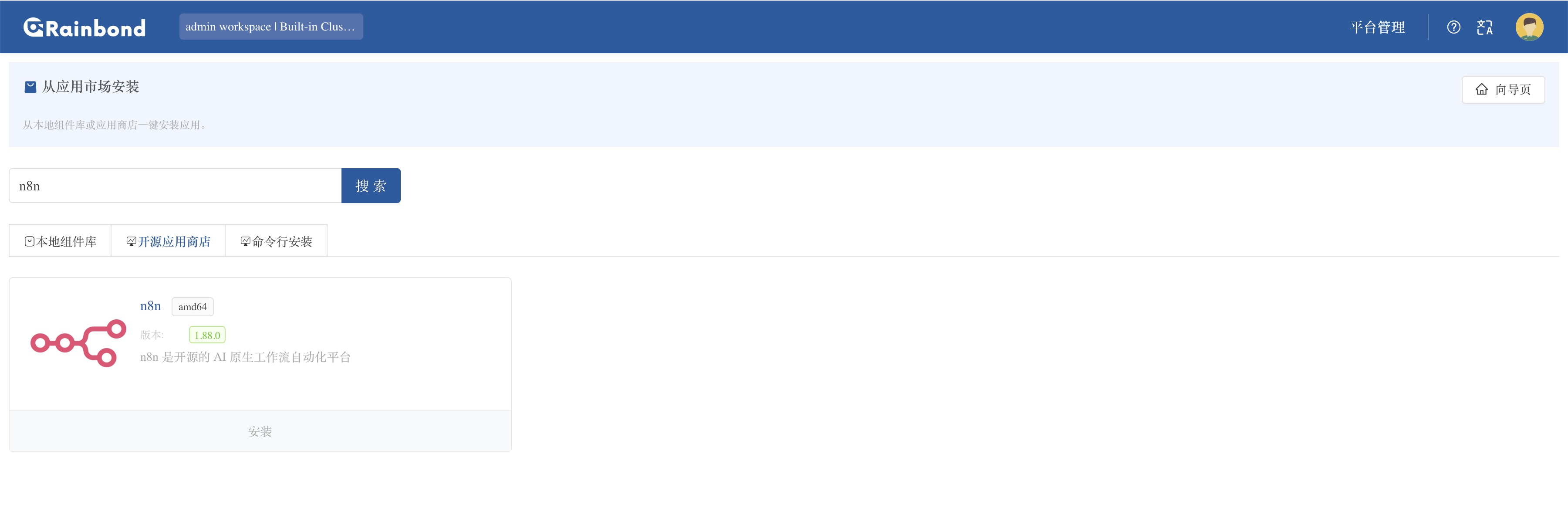
创建应用并选择通过应用市场部署,在开源应用商店中搜索n8n ,点击一键安装。

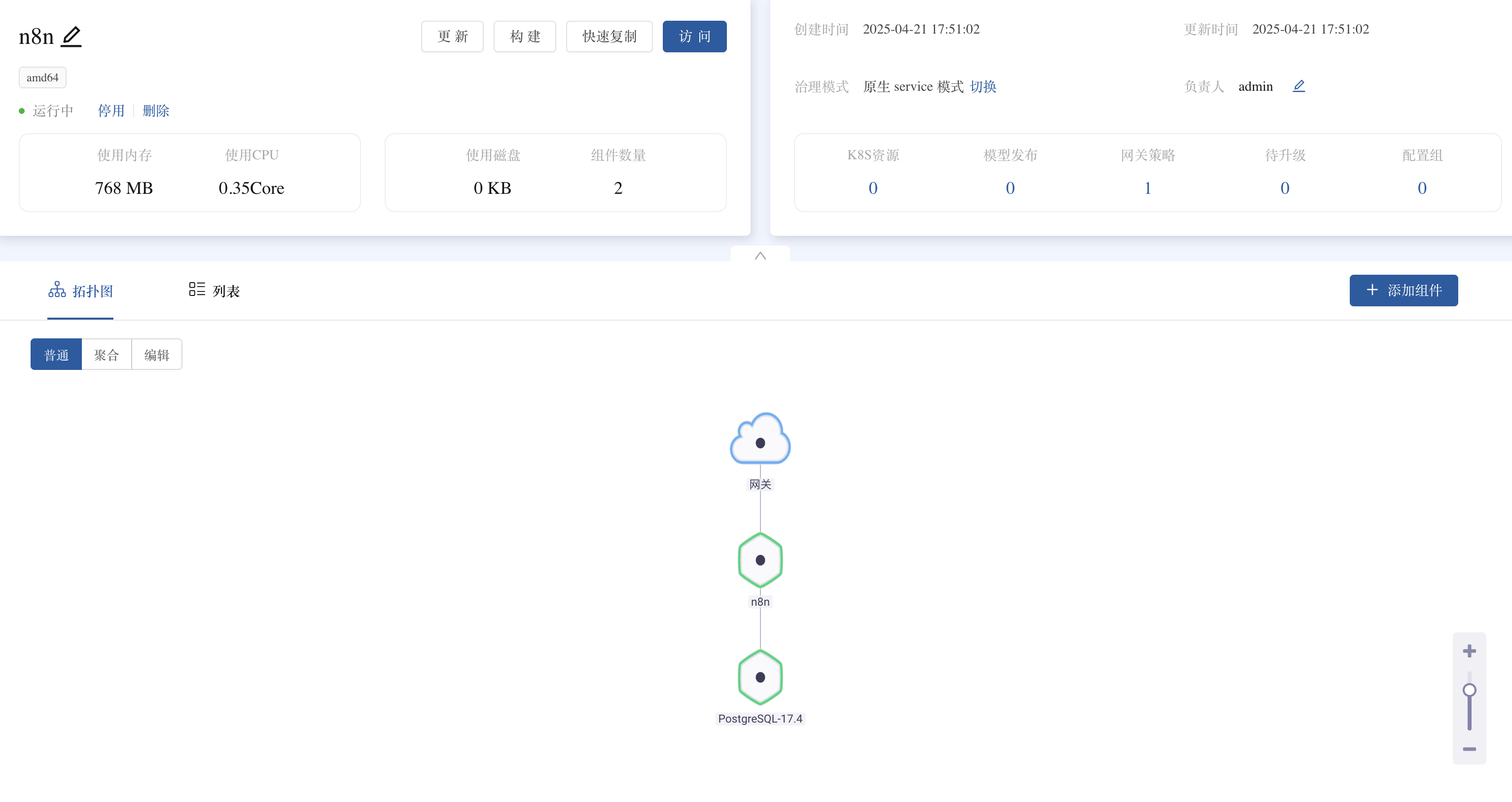
等待拓扑图中的组件颜色全部变为绿色则代表部署成功。

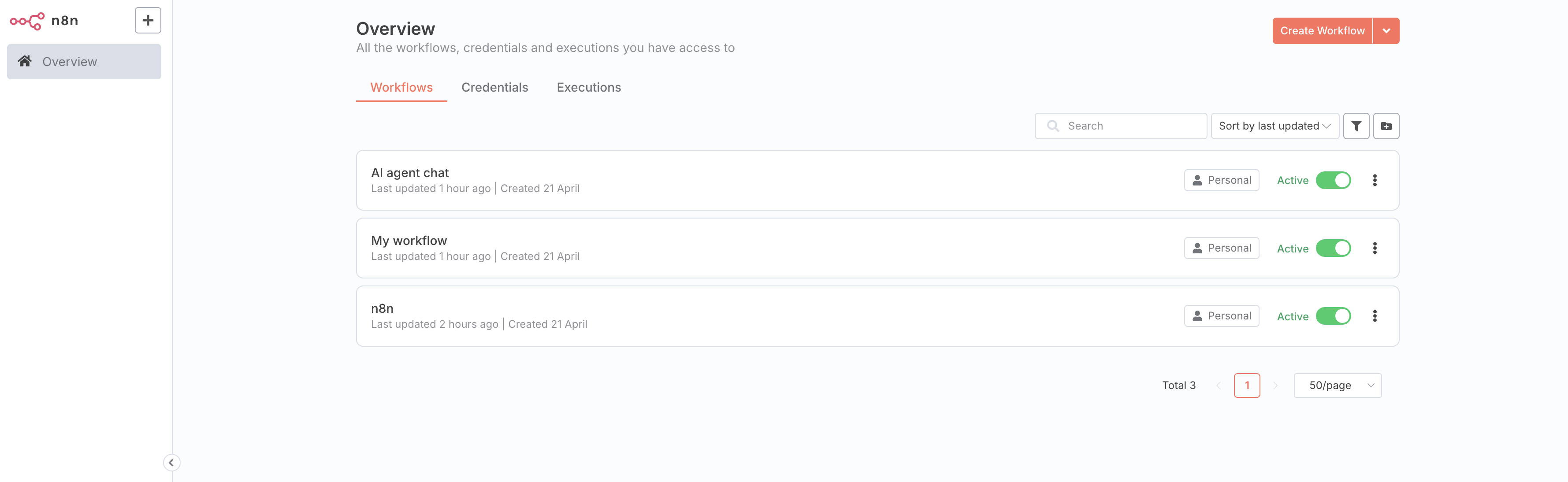
点击访问按钮即可通过平台生成的域名访问 n8n 可视化界面,注册即可开始设计工作流。
最后

n8n 通过可视化 AI 节点降低门槛代码扩展释放潜力的双重优势,让 AI 不再局限于独立工具,而是真正融入业务流程的每一个环节。无论是个人开发者快速实现 AI 小工具,还是企业构建复杂的智能自动化系统,它都能通过高度可扩展的架构和丰富的生态,成为 AI 落地的 最后一公里解决方案。如果你正在寻找一款既能快速上手,又能满足深度定制的智能工作流平台,n8n 绝对是你的不二之选。